Contactos
Agenda de clientes con historial
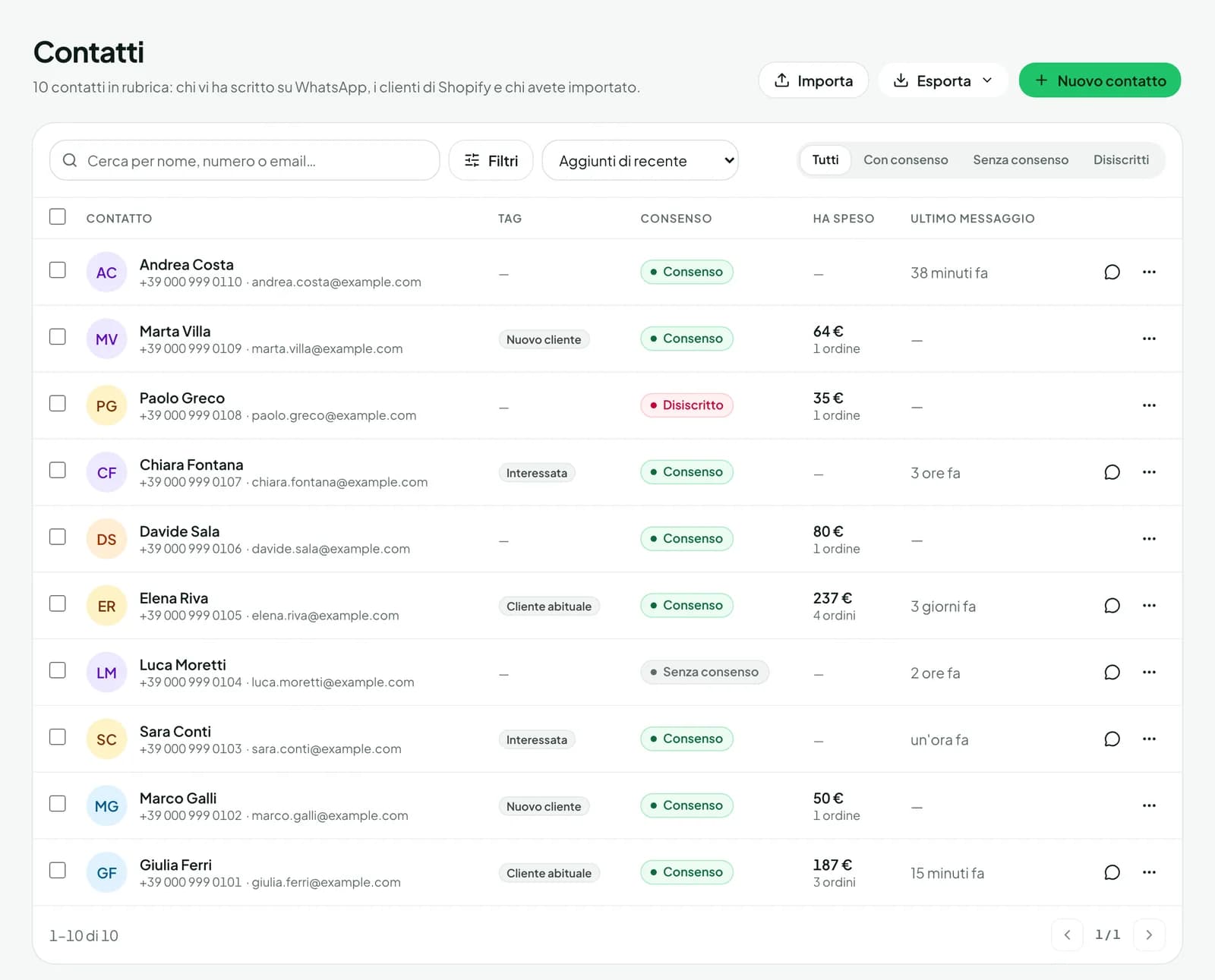
Cada persona que te escribe por WhatsApp entra en una agenda de clientes con historial: mensajes, pedidos, etiquetas, consentimiento y flujos en una única secuencia. Antes de responder ya sabes con quién hablas.
Qué ganas
- El contacto se crea solo con el primer mensaje: no hay que copiar números.
- Un solo historial por cliente: mensajes, pedidos, etiquetas, consentimiento, flujos y notas.
- Campos propios, como la talla o el cumpleaños, para usar en mensajes y filtros.
- Contactos ilimitados en todos los planes, también en Free.
Cómo funciona
- 1
Los contactos llegan solos
Quien te escribe por WhatsApp entra en la agenda con nombre y número. Con Shopify conectado llegan también los clientes de la tienda; los demás los importas desde un archivo o los añades con «Nuevo contacto».
- 2
Encuentra a quien necesitas
En Contactos buscas por nombre, número o email y filtras por consentimiento, etiqueta, lista, origen o bloqueados. El «Filtro avanzado» añade pedidos, gasto, campos personalizados, productos comprados y fechas.
- 3
Abre la ficha del cliente
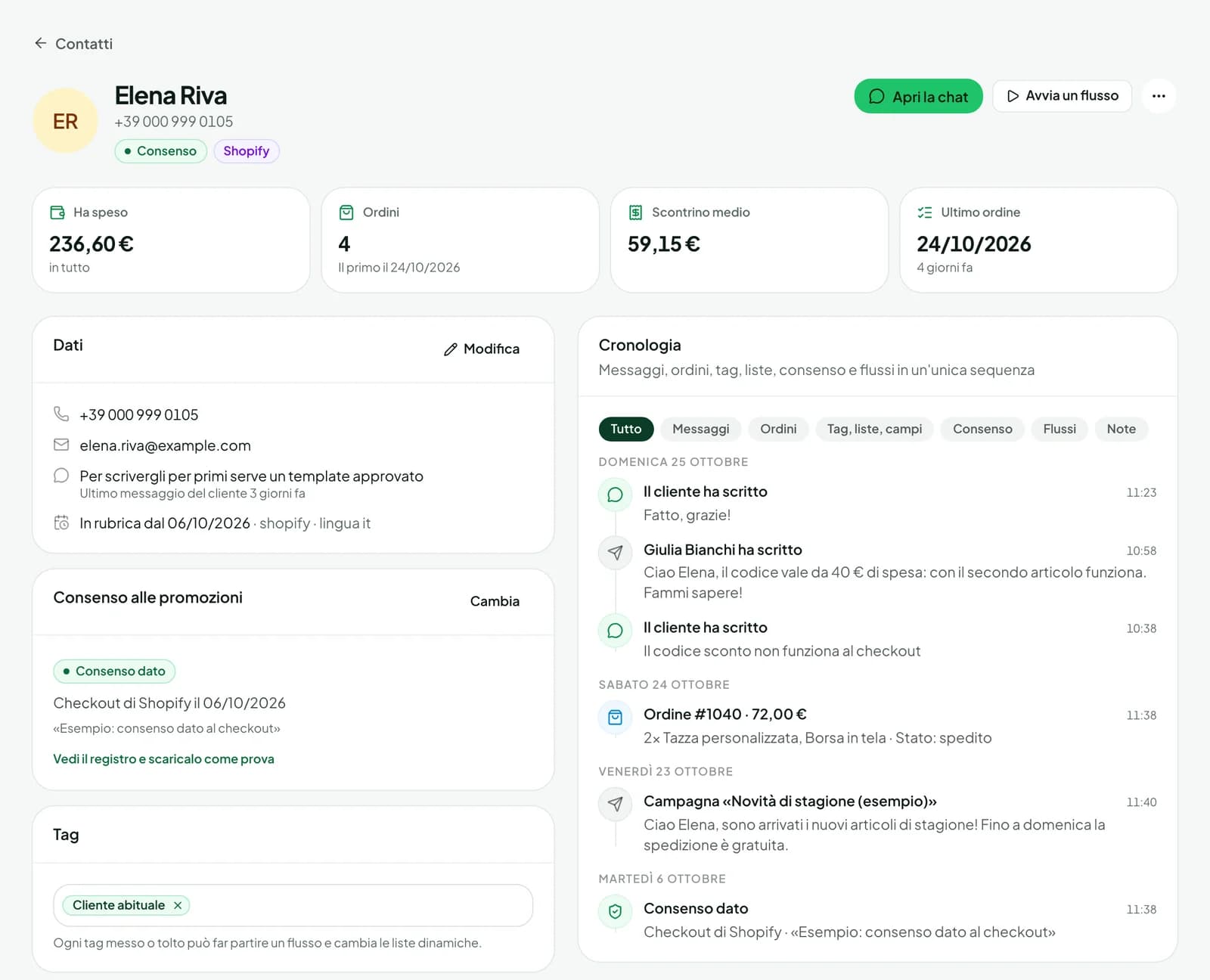
Arriba ves el valor del cliente (cuánto ha gastado, pedidos, ticket medio, último pedido) y después sus datos, etiquetas, listas, campos y el «Historial».
- 4
Trabaja con varios contactos a la vez
Selecciona los contactos, o todo el filtro, y usa «Añadir etiqueta», «Añadir a una lista», «Consentimiento», «Asignar a un agente» o «Bloquear».
Toda la historia del cliente en una secuencia
Una clienta escribe «no me ha llegado nada». En el Historial de su ficha ves los mensajes, el pedido, el envío con el enlace «Seguir el envío», las etiquetas añadidas por los flujos y cuándo aceptó recibir promociones. Puedes mostrarlo todo o solo mensajes, pedidos, etiquetas y listas, consentimiento, flujos o notas.
La ficha también te dice si la ventana de atención al cliente de 24 horas está abierta, es decir, si puedes escribirle libremente o necesitas una plantilla.
Campos personalizados y etiquetas
En Ajustes › Campos y etiquetas decides qué quieres saber de tus clientes. Un campo puede ser texto, número, fecha, fecha y hora, elección entre valores (S, M, L) o sí/no; con el «Valor de reserva en los mensajes», un campo vacío no deja huecos en el texto.
Con Shopify también tienes los Campos de la tienda, ya preparados y actualizados con los pedidos. Las etiquetas se agrupan en categorías, como «Intereses» o «Estado del cliente», y sirven para filtros, listas y segmentos y flujos.
Números corregidos, agenda limpia
El número se corrige solo mientras lo escribes (+39, 0039, espacios, guiones) y el mismo número no entra dos veces. Gosendly marca los números que parecen erróneos y los fijos, donde normalmente no hay WhatsApp.
Para quien molesta existe «Bloquear contacto»: sus mensajes siguen llegando, pero no salen respuestas automáticas ni envíos.
- Ordena por fecha de alta, último mensaje, mayor gasto, más pedidos o último pedido.
- Exporta toda la agenda o solo el filtro, en Excel (.xlsx) o CSV para Excel en italiano: pueden hacerlo el propietario y los administradores.
Preguntas frecuentes
¿Tengo que añadir los contactos a mano?
No. Quien te escribe por WhatsApp entra solo; con Shopify conectado también puedes importar a todos los clientes que tienen teléfono. Las demás listas las subes con la importación desde CSV o Excel.
¿Veo los pedidos aunque no use Shopify?
Los pedidos entran solos únicamente con Shopify, la integración directa. Con otra plataforma puedes actualizar nombre, email, campos y etiquetas de los contactos mediante la API (en los planes de pago), también a través de Zapier, Make o n8n.
¿Cuántos contactos puedo tener?
Ilimitados, en todos los planes. Los límites de los planes afectan a agentes, automatizaciones y respuestas del asistente de IA, no a la agenda.
Un cliente me pide que borre sus datos: ¿cómo lo hago?
Desde la ficha usas el borrado con historial: se eliminan chats, mensajes, archivos, notas e historial, y queda un justificante sin el nombre del cliente para enviárselo. Si en cambio pide una copia, «Descargar todos sus datos» prepara el archivo.
Sigue leyendo
- FuncionalidadesListas y segmentos dinámicosCon las listas y los segmentos dinámicos de Gosendly eliges a quién escribir sin hojas de Excel: «ha comprado en los últimos 30 días», «ha gastado…Leer
- FuncionalidadesImporta contactos desde CSV y Excel¿Tienes a tus clientes en un archivo exportado del programa de gestión, de la newsletter o de tu antigua plataforma? Con la importación de Gosendly…Leer
- FuncionalidadesConsentimiento y baja automáticaEn WhatsApp las promociones solo se envían a quien las ha aceptado, y quien ya no las quiere debe poder salir enseguida. Gosendly guarda el…Leer
- SolucionesReactivar a los clientes que ya no compranEl cliente que ya ha comprado te conoce, confía en ti y sabe cómo funciona tu tienda. Para reactivar a los clientes inactivos, Gosendly los…Leer
- IntegracionesGosendly para ShopifyShopify es la integración directa de Gosendly: una vez conectada la tienda, pedidos, carritos, envíos, clientes y productos llegan solos, sin…Leer
Más funcionalidades: Contactos
Agenda, listas y consentimiento siempre en orden.
- Listas y segmentos dinámicosCon las listas y los segmentos dinámicos de Gosendly eliges a quién escribir sin hojas de Excel: «ha comprado en los últimos 30 días», «ha gastado más de 100 €», «tiene la etiqueta novia»…Incluida también en el plan Free
- Importa contactos desde CSV y Excel¿Tienes a tus clientes en un archivo exportado del programa de gestión, de la newsletter o de tu antigua plataforma? Con la importación de Gosendly llevas los contactos desde CSV o Excel a…Incluida también en el plan Free
- Consentimiento y baja automáticaEn WhatsApp las promociones solo se envían a quien las ha aceptado, y quien ya no las quiere debe poder salir enseguida. Gosendly guarda el consentimiento de marketing de cada cliente con…Incluida también en el plan Free
Las altas abren pronto
Deja tu email y te avisamos en cuanto arranquemos: después creas la cuenta y encuentras una tienda de ejemplo llena de datos para probar al momento.
- Te escribimos una sola vez
- Todas las funciones al abrir
- Tienda de ejemplo ya llena de datos