Integraciones
Gosendly y Make
Con Make conectas Gosendly a los programas que no tienen una integración directa, como un programa de gestión o un formulario en la web. El escenario lee el evento y llama a la dirección de inicio de un flujo de Gosendly con el módulo «HTTP»; al revés, los eventos de Gosendly llegan a Make con un webhook. WooCommerce, PrestaShop, Magento y las demás plataformas de tienda no lo necesitan: se conectan directamente, como se explica en el mapa de integraciones.
Qué hace
Make recoge el evento de tu programa, prepara el teléfono y los datos del cliente y llama a la dirección de inicio del flujo: Gosendly crea o actualiza el contacto y envía los mensajes del flujo. No hay una app de Gosendly en Make: se usan los módulos «HTTP» y «Webhooks».
Cómo se conecta
- 1
Prepara el flujo en Gosendly
Crea una automatización con el inicio «Desde otra herramienta» (en la app: *Da un altro strumento*), abre «Dirección de inicio» en el editor y pulsa «Crear la dirección». Cópiala: quien la conoce puede iniciar el flujo.
- 2
Lee el evento
En Make elige el módulo del programa del que sale el evento, con su trigger «Watch…» o «New…». Si el programa sabe llamar a una dirección, usa «Webhooks» › «Custom webhook» y haz que llame a la URL que te da Make.
- 3
Llama a Gosendly
Añade «HTTP» › «Make a request»: método POST, URL la dirección de inicio, Body content type application/JSON, Body input method «JSON string». En el JSON pon phone, name, country y, en data, los valores del mensaje, como el número de un expediente o un importe.
- 4
Prueba y activa
Ejecuta el escenario una vez: en Gosendly, en «Llamadas recibidas», ves la llamada con el resultado. Luego activa el flujo y el escenario.
Qué enviar a Gosendly
La dirección de inicio recibe un JSON sencillo: «phone» con el prefijo, por ejemplo «+393331234567», y si quieres «name», «email», «country» (por ejemplo «IT», útil para los números escritos sin prefijo) y «data» con hasta 50 valores. En el flujo cada valor de data se convierte en una variable: con «pedido» en data, en el mensaje escribes {pedido}.
El contacto se crea o se actualiza solo. Si el primer mensaje llega a quien no te ha escrito en las últimas 24 horas, tiene que ser una plantilla aprobada por Meta. Para una confirmación en cada pedido, en los ajustes del flujo elige «Volver a entrar, incluso dos veces a la vez».
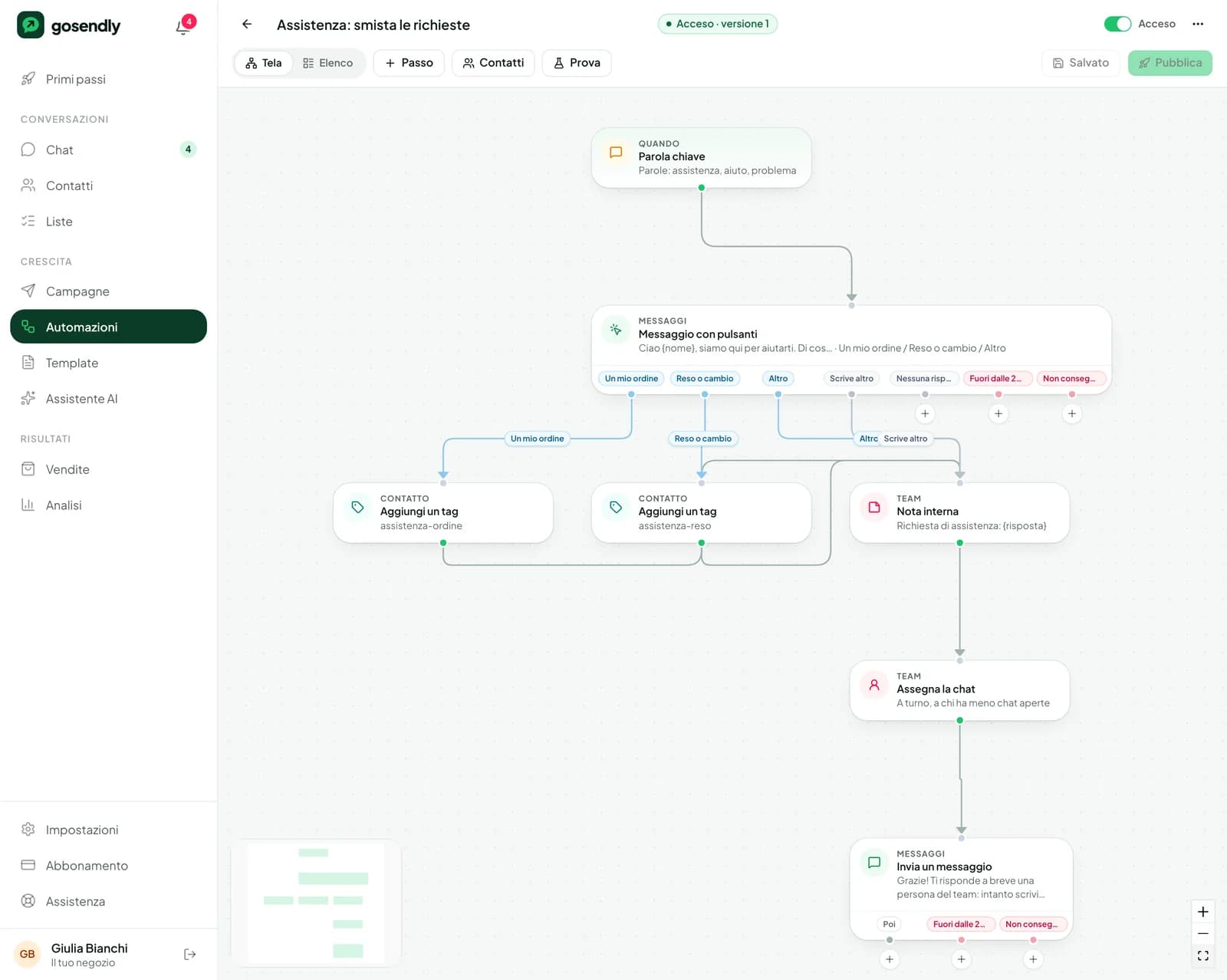
De la tienda a WhatsApp, en la práctica
Tres ejemplos que se hacen con un solo escenario y una automatización de Gosendly:
- Un formulario en la web: el contacto entra en Gosendly y recibe la bienvenida, si ha dado su consentimiento.
- Un programa de gestión: un expediente listo o una cita fijada envían un recordatorio por WhatsApp.
- Una hoja de cálculo: una fila nueva con un teléfono inicia el flujo adecuado.
De Gosendly a Make
En los planes de pago, en Ajustes › Desarrolladores › Avisos externos (en la app: *Impostazioni › Sviluppatori › Avvisi esterni*), añade como dirección la URL de un módulo «Webhooks» › «Custom webhook» y elige los eventos: mensaje recibido, contacto creado, consentimiento, pedido, pago, chat asignado y otros. Cada aviso va firmado y queda en el registro de entregas. Para llamar a la API v1 desde Make usa en «Make a request» la autenticación «API key» con la clave «Bearer snd_…» en la cabecera Authorization: los detalles están en API y webhooks.
Qué saber sobre Make
Los escenarios con un trigger «Watch» buscan novedades a intervalos: de serie cada 15 minutos, y el intervalo mínimo depende del plan de Make. Si necesitas que el evento llegue al momento, elige un «Custom webhook», que se ejecuta al instante. Make desactiva los webhooks que llevan más de 5 días sin estar vinculados a un escenario.
Preguntas frecuentes
Mi tienda está en WooCommerce o PrestaShop: ¿necesito Make?
No. WooCommerce, PrestaShop, Magento, BigCommerce, Wix, Ecwid, Shopware y Odoo se conectan directamente desde Ajustes › Integraciones, y los pedidos llegan solos. Make sirve para los programas que no tienen una conexión directa: los tienes en el mapa de integraciones.
¿Hace falta un plan de pago de Gosendly?
Para iniciar un flujo desde Make no: la dirección de inicio está en todos los planes, en el Free con 3 automatizaciones. Los avisos externos y la API están incluidos en todos los planes de pago.
¿El cliente recibe un mensaje aunque no haya dado su consentimiento?
Los mensajes de utilidad, como la confirmación del pedido, sí. Un flujo de marketing, en cambio, se salta a quien no tiene el consentimiento, y el resultado de la llamada lo indica.
¿Cuántas llamadas puedo hacer?
Hasta 120 por minuto por cada dirección de inicio: suficiente para los pedidos de una tienda, y te protege de un escenario que se repite por error.
Sigue leyendo
- IntegracionesGosendly y ZapierCon Zapier conectas Gosendly a los programas que no tienen una integración directa: un formulario rellenado en la web, una fila nueva en un programa…Leer
- IntegracionesGosendly y n8nn8n gusta a quien quiere los workflows en su propio servidor o ya tiene un técnico de confianza. Con Gosendly se conecta en las dos direcciones: el…Leer
- IntegracionesAPI y webhooks de Gosendly¿Tienes un e-commerce a medida, un programa de gestión o una plataforma sin integración directa? Con la API v1 de Gosendly envías datos y mensajes…Leer
- FuncionalidadesAutomatizaciones de WhatsApp por bloquesLas automatizaciones de WhatsApp de Gosendly son mensajes que salen solos en el momento adecuado y se detienen cuando ya no hacen falta: en cuanto…Leer
- FuncionalidadesConfirmación, envío y entrega por WhatsApp«¿Dónde está mi paquete?» es la pregunta que más recibe una tienda online. Con las notificaciones de pedidos por WhatsApp de Gosendly el cliente…Leer
Otras integraciones similares
- Gosendly y ZapierZapier llama a la dirección de inicio de un flujo de Gosendly con el teléfono del cliente, y el flujo arranca: bienvenida, confirmación, recordatorio. Al revés, Gosendly envía a Zapier sus…
- Gosendly y n8nUn workflow de n8n recibe un evento, por ejemplo un formulario rellenado o una fila nueva en un programa de gestión, y llama a la dirección de inicio de un flujo de Gosendly con el…
- API y webhooks de GosendlyLa API v1 crea y actualiza contactos, envía plantillas aprobadas e inicia flujos, con una clave que solo tiene los permisos que eliges. Los avisos externos envían a tu dirección cada…
- Gosendly y IFTTTEn los flujos añades el paso «Acción en un servicio conectado» y eliges IFTTT: tienes una acción disponible. Un evento de IFTTT puede iniciar un flujo, con el inicio «Desde un servicio…
- Gosendly y Pabbly ConnectEn los flujos añades el paso «Acción en un servicio conectado» y eliges Pabbly Connect: tienes una acción disponible. Un evento de Pabbly Connect puede iniciar un flujo, con el inicio…
- Gosendly y WPNotifUn evento de WPNotif puede iniciar un flujo, con el inicio «Desde un servicio conectado».
Fuentes
- Make: módulo HTTP «Make a request»(se abre en una pestaña nueva)Consultada el 28 de octubre de 2026
- Make: webhooks(se abre en una pestaña nueva)Consultada el 28 de octubre de 2026
- Make: programar un escenario(se abre en una pestaña nueva)Consultada el 28 de octubre de 2026
Las altas abren pronto
Deja tu email y te avisamos en cuanto arranquemos: después creas la cuenta y encuentras una tienda de ejemplo llena de datos para probar al momento.
- Te escribimos una sola vez
- Todas las funciones al abrir
- Tienda de ejemplo ya llena de datos