Automatizaciones
Automatizaciones de WhatsApp por bloques
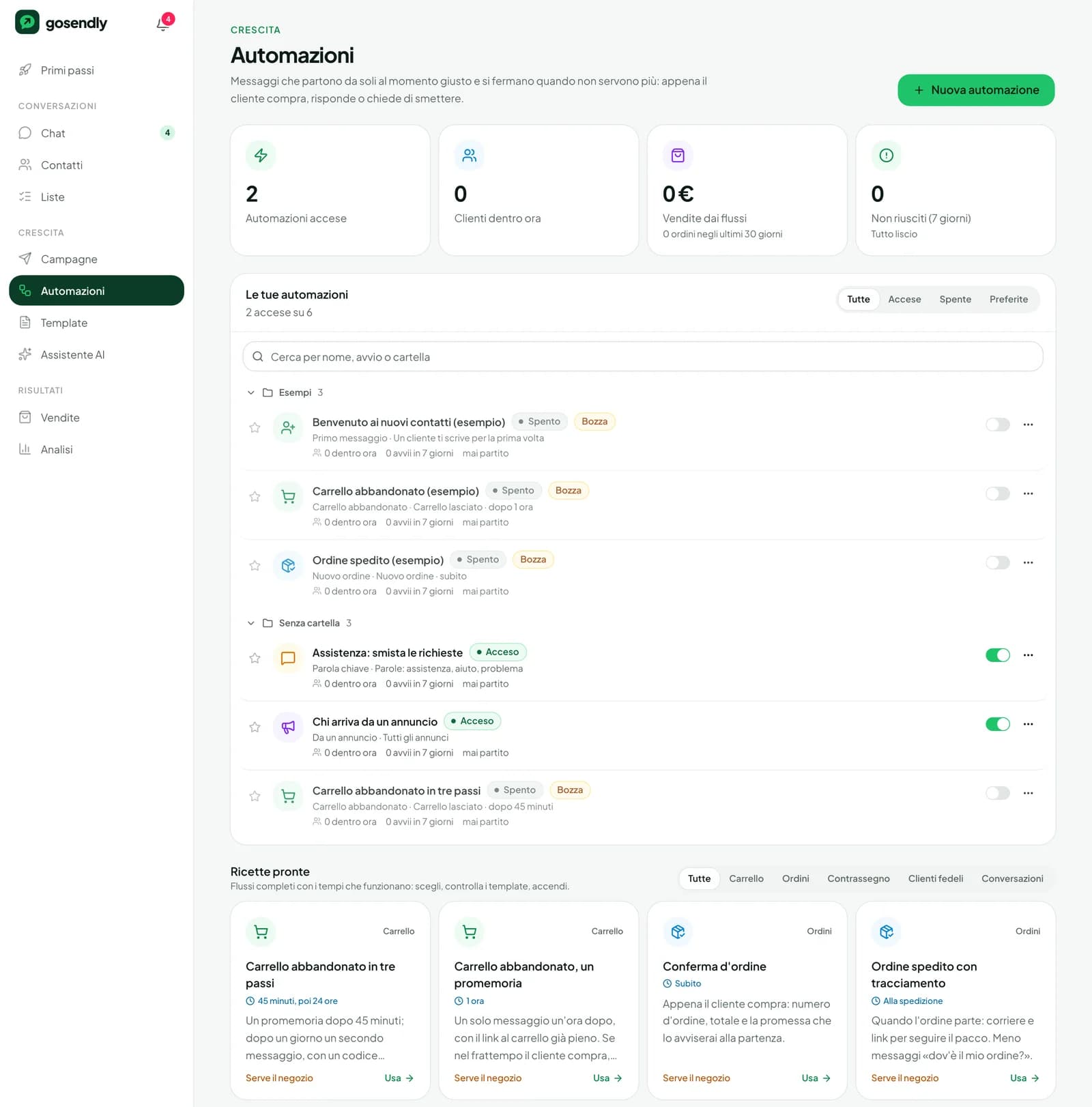
Las automatizaciones de WhatsApp de Gosendly son mensajes que salen solos en el momento adecuado y se detienen cuando ya no hacen falta: en cuanto el cliente compra, responde o pide que dejes de escribirle. Las construyes con bloques sobre un lienzo, sin escribir código.
Qué ganas
- Un disparador y luego los pasos, conectados como en una pizarra: también desde el móvil, en vista de lista.
- «Sale del flujo en cuanto compra»: nada de recordatorios del carrito después del pedido.
- Pruébalo en tu número antes de activarlo, con las esperas acortadas.
- Los cambios se convierten en una versión nueva: quien ya está dentro no recibe duplicados.
Cómo funciona
- 1
Elige qué lo activa
En Automatizaciones pulsa «Nuevo flujo», ponle un nombre y elige el disparador: una palabra clave, un pedido, una etiqueta, una fecha, etc. Después pulsa «Crear y abrir el constructor».
- 2
Añade los pasos
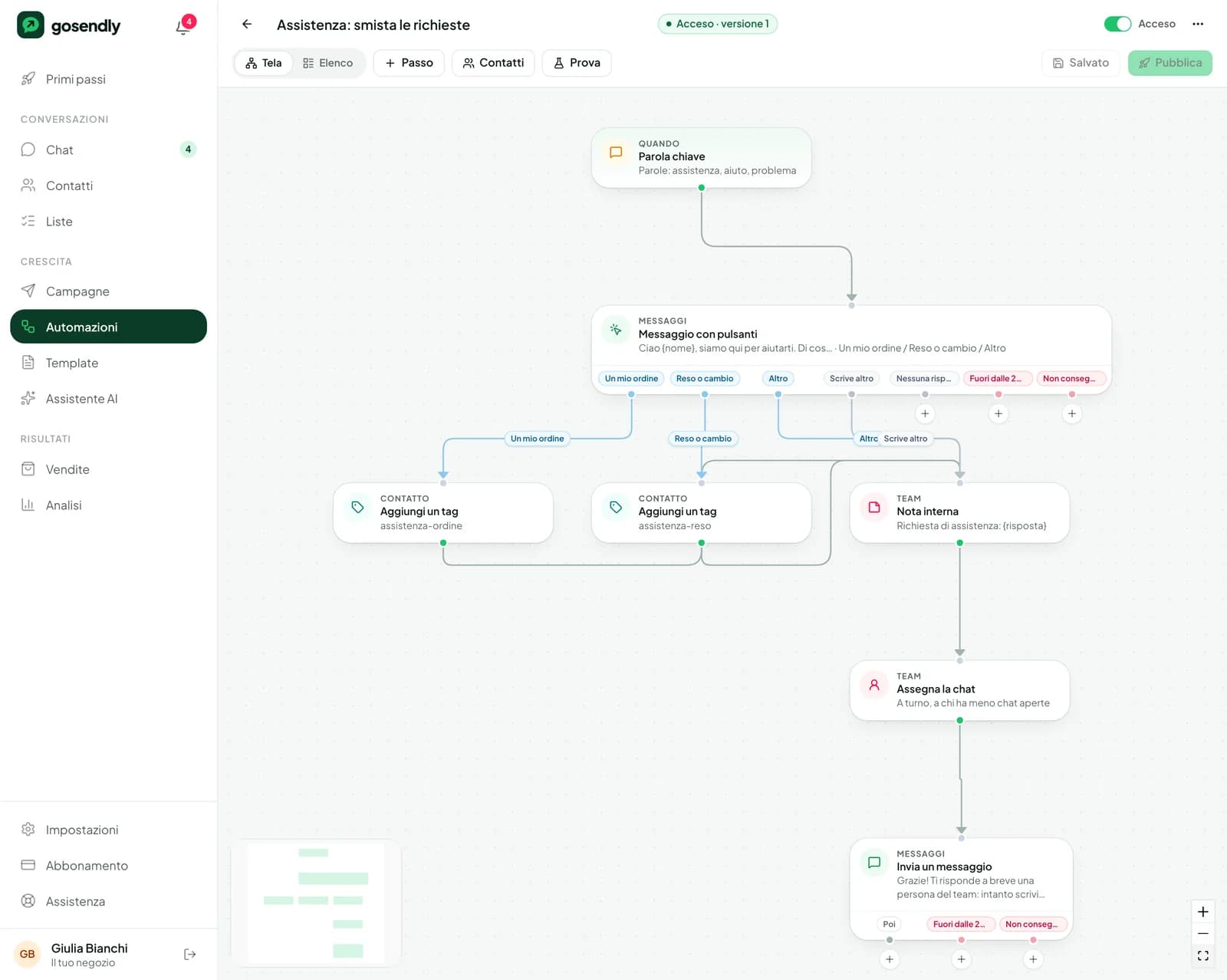
En el lienzo conectas mensajes, esperas, condiciones y acciones sobre el contacto o el equipo. Cada botón y cada resultado tiene su propio camino.
- 3
Pruébalo
Con «Probar el flujo» eliges «Simular», para ver qué se enviaría y cuándo, o «En tu número», con esperas que duran pocos segundos.
- 4
Publica y activa
Gosendly marca en rojo lo que hay que corregir, como una plantilla no aprobada. Cuando todo está listo, pulsa «Publicar y activar».
Qué puede activar un flujo
Los disparadores se dividen en cuatro grupos:
- Desde el chat: palabra clave (aunque se escriba de otra forma, con IA), primer mensaje, botón de una plantilla, anuncio de Facebook o Instagram, clic en un enlace.
- Desde la tienda, con Shopify conectado: carrito abandonado, nuevo pedido, pagado, enviado, entregado, cancelado, reembolsado, pedido contrarreembolso.
- Desde los contactos: etiqueta añadida o quitada, entrada o salida de una lista, una fecha como el cumpleaños, consentimiento dado o retirado.
- Otros disparadores: a mano desde el chat, desde una campaña, desde la API o desde otra herramienta como Zapier, Make, n8n o tu web, con una URL de activación.
Los pasos que necesita una tienda
Mensajes: plantillas, texto libre dentro de las 24 horas, fotos y archivos, botones, menús de lista. Esperas: un tiempo, una fecha, una hora del día o el horario laboral, o «Esperar la respuesta» con un tiempo máximo. Condiciones: «Si / si no» sobre etiquetas, pedidos, horarios y enlaces con clic, y «¿Ha comprado?» sobre los pedidos reales de la tienda.
Luego, las acciones: etiquetas, campos, listas, consentimiento, bloqueo; asignar el chat, una nota interna, un aviso al equipo o un aviso por WhatsApp al propietario; llamar a un servicio externo. Con Shopify conectado, también código de descuento, etiqueta o cancelación del pedido y, en los planes de pago, enlaces de pago. Con el asistente de IA, los pasos «Entender la respuesta», «Responder con IA» y «Extraer un dato».
Se detiene cuando debe
En los ajustes del flujo eliges quién puede entrar (una sola vez por cliente, o con una pausa antes de volver a entrar) y qué hacer si el cliente escribe algo que el flujo no espera: responde el bot, la IA responde y lo devuelve al punto del flujo, o el chat pasa al equipo.
Si un mensaje no llega, el flujo toma el camino adecuado según el motivo: número sin WhatsApp, plantilla en pausa, marketing bloqueado, fuera de las 24 horas. Los mensajes de marketing de los flujos respetan el consentimiento, el tope y las horas de silencio de las reglas de envío.
Cifras y versiones
En cada paso ves enviados, entregados, leídos, respuestas, clics y errores, y los contactos que han pasado por él: puedes detenerlos o añadirlos a una lista. Cada publicación guarda una versión; eliges si llevar también a quien ya está dentro a la nueva, y vuelves a una anterior cuando quieras. Para empezar rápido tienes las automatizaciones listas.
Preguntas frecuentes
¿Cuántas automatizaciones puedo tener?
Con el plan Free, 3; en los planes de pago, sin límite. Los disparadores de carrito abandonado y de pedidos de Shopify funcionan en los planes de pago.
¿Hace falta Shopify?
No. Palabras clave, botones, etiquetas, listas, fechas, anuncios y URL de activación funcionan con cualquier tienda online. WooCommerce, PrestaShop, Magento y las demás plataformas de las integraciones se conectan directamente como Shopify; con una web a medida, un pedido puede activar un flujo a través de Zapier, Make, n8n o la API.
Si modifico un flujo activo, ¿qué recibe quien está dentro?
Los cambios se quedan en borrador hasta que los publicas. Al publicar eliges si quien ya está dentro termina con la versión antigua o pasa a la nueva desde su paso, sin duplicados ni saltos.
¿Puedo sacar a un cliente de un flujo?
Sí, en cualquier momento: desde la lista de contactos del flujo o desde el chat, donde ves en qué flujos está el cliente.
¿Puedo enviar mensajes libres a quien no me escribe desde hace días?
No: fuera de la ventana de atención al cliente de 24 horas WhatsApp solo permite plantillas aprobadas. El paso «Enviar una plantilla» siempre llega, «Enviar un mensaje» solo dentro de las 24 horas; si la ventana está cerrada, el flujo toma el camino «Fuera de las 24 horas».
Sigue leyendo
- FuncionalidadesRecetas listas para tiendas onlineNo tienes que empezar desde una hoja en blanco. Las recetas listas de Gosendly son flujos completos para los momentos típicos de una tienda online…Leer
- FuncionalidadesChatbot de WhatsApp con botones y menús«¿Dónde está mi pedido?», «¿Qué talla me recomiendas?», «¿Hacéis envíos al extranjero?». Con el chatbot de WhatsApp de Gosendly, el cliente elige…Leer
- FuncionalidadesRecuperación del carrito abandonado en WhatsAppEl cliente mete la chaqueta en el carrito, llega al pago y luego se distrae. Con la recuperación del carrito abandonado en WhatsApp de Gosendly…Leer
- IntegracionesAPI y webhooks de Gosendly¿Tienes un e-commerce a medida, un programa de gestión o una plataforma sin integración directa? Con la API v1 de Gosendly envías datos y mensajes…Leer
- SolucionesRecuperar carritos abandonados con WhatsAppUn recordatorio a los 45 minutos, un segundo mensaje al día siguiente y un descuento solo cuando compensa: la recuperación de carritos abandonados…Leer
Más funcionalidades: Automatizaciones
Flujos por bloques y recetas listas que trabajan solas.
- Recetas listas para tiendas onlineNo tienes que empezar desde una hoja en blanco. Las recetas listas de Gosendly son flujos completos para los momentos típicos de una tienda online, con los tiempos ya configurados y las…Incluida también en el plan Free
- Chatbot de WhatsApp con botones y menús«¿Dónde está mi pedido?», «¿Qué talla me recomiendas?», «¿Hacéis envíos al extranjero?». Con el chatbot de WhatsApp de Gosendly, el cliente elige con un toque entre botones y menús, el…Incluida también en el plan Free
Las altas abren pronto
Deja tu email y te avisamos en cuanto arranquemos: después creas la cuenta y encuentras una tienda de ejemplo llena de datos para probar al momento.
- Te escribimos una sola vez
- Todas las funciones al abrir
- Tienda de ejemplo ya llena de datos