Automatizaciones
Chatbot de WhatsApp con botones y menús
«¿Dónde está mi pedido?», «¿Qué talla me recomiendas?», «¿Hacéis envíos al extranjero?». Con el chatbot de WhatsApp de Gosendly, el cliente elige con un toque entre botones y menús, el flujo lo lleva a la respuesta correcta y una persona del equipo entra cuando hace falta.
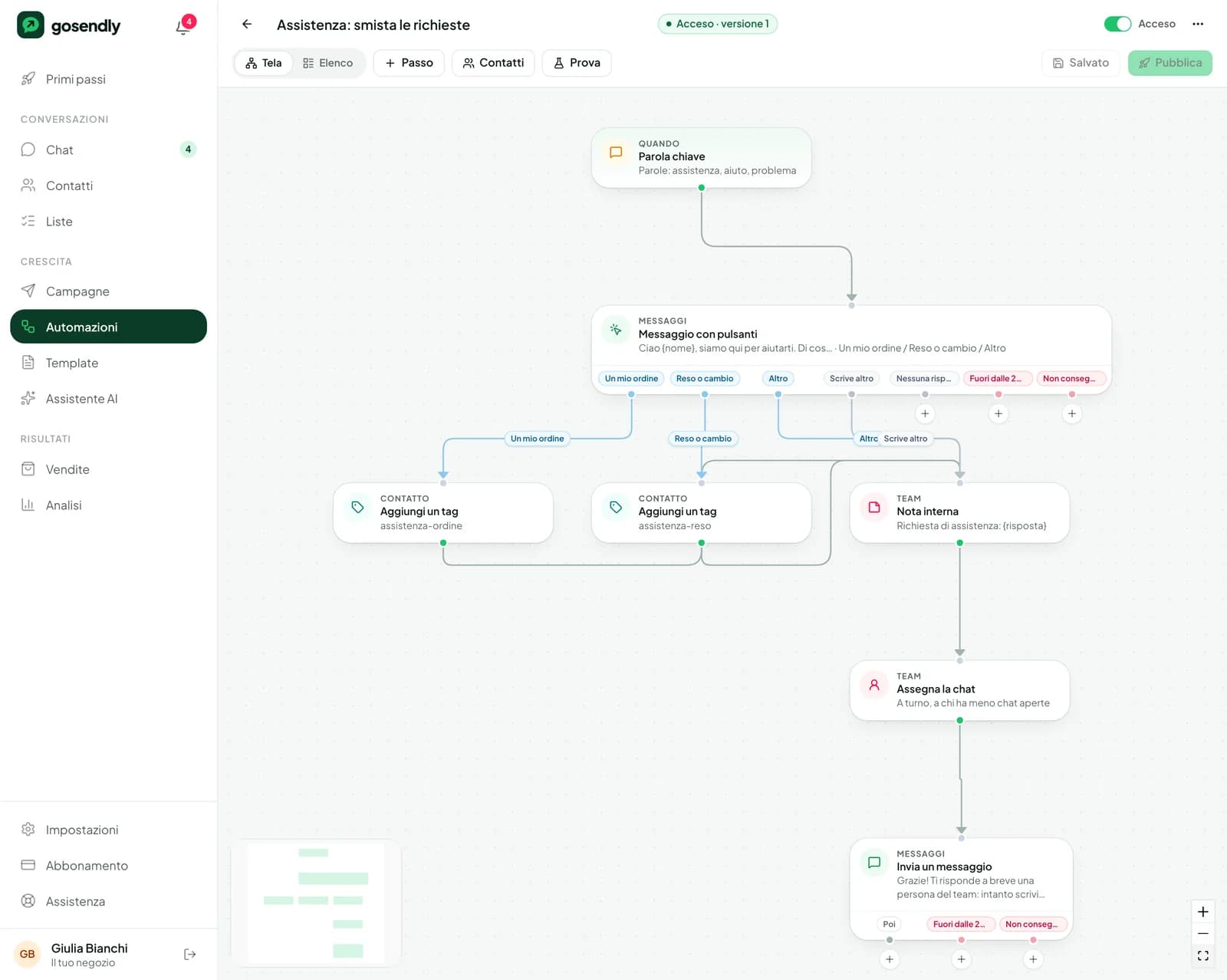
Qué ganas
- El cliente toca en lugar de escribir: menos preguntas repetidas, menos errores.
- Cada botón lleva por un camino distinto del mismo flujo.
- La respuesta se guarda en el cliente: una talla, un email, una fecha.
- El bot calla cuando escribe una persona del equipo y pasa el chat cuando hace falta.
Cómo funciona
- 1
Elige cuándo empieza
Crea una automatización con el inicio «Palabra clave» (por ejemplo «pedido», «tallas», «envíos»), «Primer mensaje» o «Botón de plantilla».
- 2
Añade botones o un menú
Usa «Mensaje con botones», hasta 3 opciones, o «Mensaje con lista», un menú de hasta 10 elementos. Cada opción tiene su propia salida en el lienzo.
- 3
Conecta las respuestas
Detrás de cada opción pon el paso adecuado: un mensaje, una foto, la petición de un dato con «Esperar respuesta» o el traspaso al equipo con «Asignar el chat».
- 4
Prueba y activa
Simula el chatbot o pruébalo en tu número, y luego pulsa «Publicar y activar».
Botones y menús, con los límites de WhatsApp
WhatsApp permite hasta 3 botones de respuesta, de un máximo de 20 caracteres cada uno, y menús de lista de hasta 10 elementos en total, con un título de 24 caracteres y una descripción de 72. Gosendly controla estos límites mientras escribes.
Los botones y menús solo se pueden enviar dentro de las 24 horas siguientes al último mensaje del cliente: sirven como respuesta a quien te escribe. Para reabrir la conversación después hace falta una plantilla, que puede tener sus propios botones; la elección del cliente lleva a una rama del mismo flujo, vinculada al mensaje que la envió.
Preguntas y respuestas que se guardan
Con «Esperar respuesta» el flujo hace una pregunta y espera, durante un tiempo máximo que eliges tú: si el cliente responde va por un lado; si no responde, por otro. La respuesta se guarda en un campo del cliente; si envía varios mensajes seguidos se convierten en una sola respuesta, y los mensajes automáticos como «estoy de vacaciones» no cuentan.
Con el asistente de IA, en los planes de pago, el chatbot también entiende las respuestas mal escritas («la 42 gracias» se convierte en 42) y elige el camino según el significado.
Cuando el cliente se sale del guion
Si el flujo espera un botón y el cliente escribe otra cosa, decides tú qué pasa: responde el bot de la tienda, sale una frase que lo devuelve a las opciones, la IA responde a la pregunta y vuelve al punto del flujo, o el chat pasa al equipo.
Las normas de WhatsApp admiten las respuestas automáticas, pero el cliente debe poder llegar a una persona: por eso un botón «Habla con nosotros» que lleve a «Asignar el chat» siempre es buena idea. El traspaso también puede enviar un aviso al equipo.
El bot se aparta
En cada chat ves si el bot está activo, en pausa o apagado, y puedes pausarlo durante 2 o 24 horas. Después de un mensaje escrito por una persona del equipo, el bot calla durante las horas que elijas en Ajustes › Respuestas automáticas, para no solaparse con quien está respondiendo.
Preguntas frecuentes
¿Hace falta saber programar?
No. El chatbot se construye con bloques en el lienzo, y en el móvil tienes la vista de lista. Para empezar puedes usar una receta lista, como «Atención al cliente: clasifica las solicitudes».
¿El chatbot responde también a preguntas libres?
Un chatbot con botones sigue los caminos que has dibujado. Para las preguntas libres está el asistente de IA, que responde con la información de tu tienda; en los flujos lo usas con el paso «Responder con IA».
¿Puedo enviar un menú a quien no me escribe desde hace días?
No: pasadas 24 horas desde el último mensaje del cliente, WhatsApp solo admite plantillas aprobadas. Puedes enviar una plantilla con botones de respuesta rápida y hacer que el flujo continúe a partir de su respuesta.
¿En qué plan está incluido?
El chatbot con botones y menús está disponible desde el plan Free, con un límite de 3 automatizaciones; en los planes de pago las automatizaciones son ilimitadas y se añaden los pasos con IA.
Sigue leyendo
- FuncionalidadesAutomatizaciones de WhatsApp por bloquesLas automatizaciones de WhatsApp de Gosendly son mensajes que salen solos en el momento adecuado y se detienen cuando ya no hacen falta: en cuanto…Leer
- FuncionalidadesAsistente de IA que responde con tus fuentesEl asistente de IA de Gosendly responde a los clientes en WhatsApp con la información de tu tienda: envíos, devoluciones, tallas, estado del pedido…Leer
- FuncionalidadesRecetas listas para tiendas onlineNo tienes que empezar desde una hoja en blanco. Las recetas listas de Gosendly son flujos completos para los momentos típicos de una tienda online…Leer
- SolucionesAtención al cliente por WhatsApp, con todo el equipoUn número, muchas personas que responden, ningún mensaje perdido. La atención al cliente por WhatsApp con Gosendly reúne a todo el equipo en el…Leer
- GuíasChatbots e IA en WhatsApp: lo que de verdad funcionaUn chatbot o un asistente de IA en WhatsApp puede responder de noche, clasificar las consultas y ahorrar horas a tu equipo. También puede molestar a…Leer
Más funcionalidades: Automatizaciones
Flujos por bloques y recetas listas que trabajan solas.
- Automatizaciones de WhatsApp por bloquesLas automatizaciones de WhatsApp de Gosendly son mensajes que salen solos en el momento adecuado y se detienen cuando ya no hacen falta: en cuanto el cliente compra, responde o pide que…Incluida también en el plan Free
- Recetas listas para tiendas onlineNo tienes que empezar desde una hoja en blanco. Las recetas listas de Gosendly son flujos completos para los momentos típicos de una tienda online, con los tiempos ya configurados y las…Incluida también en el plan Free
Fuentes
- Meta: mensajes con botones de respuesta(se abre en una pestaña nueva)Consultada el 28 de octubre de 2026
- Meta: mensajes con menú de lista(se abre en una pestaña nueva)Consultada el 28 de octubre de 2026
- WhatsApp Business Messaging Policy(se abre en una pestaña nueva)Consultada el 28 de octubre de 2026
Las altas abren pronto
Deja tu email y te avisamos en cuanto arranquemos: después creas la cuenta y encuentras una tienda de ejemplo llena de datos para probar al momento.
- Te escribimos una sola vez
- Todas las funciones al abrir
- Tienda de ejemplo ya llena de datos