Conversaciones
Notificaciones en el móvil y el ordenador
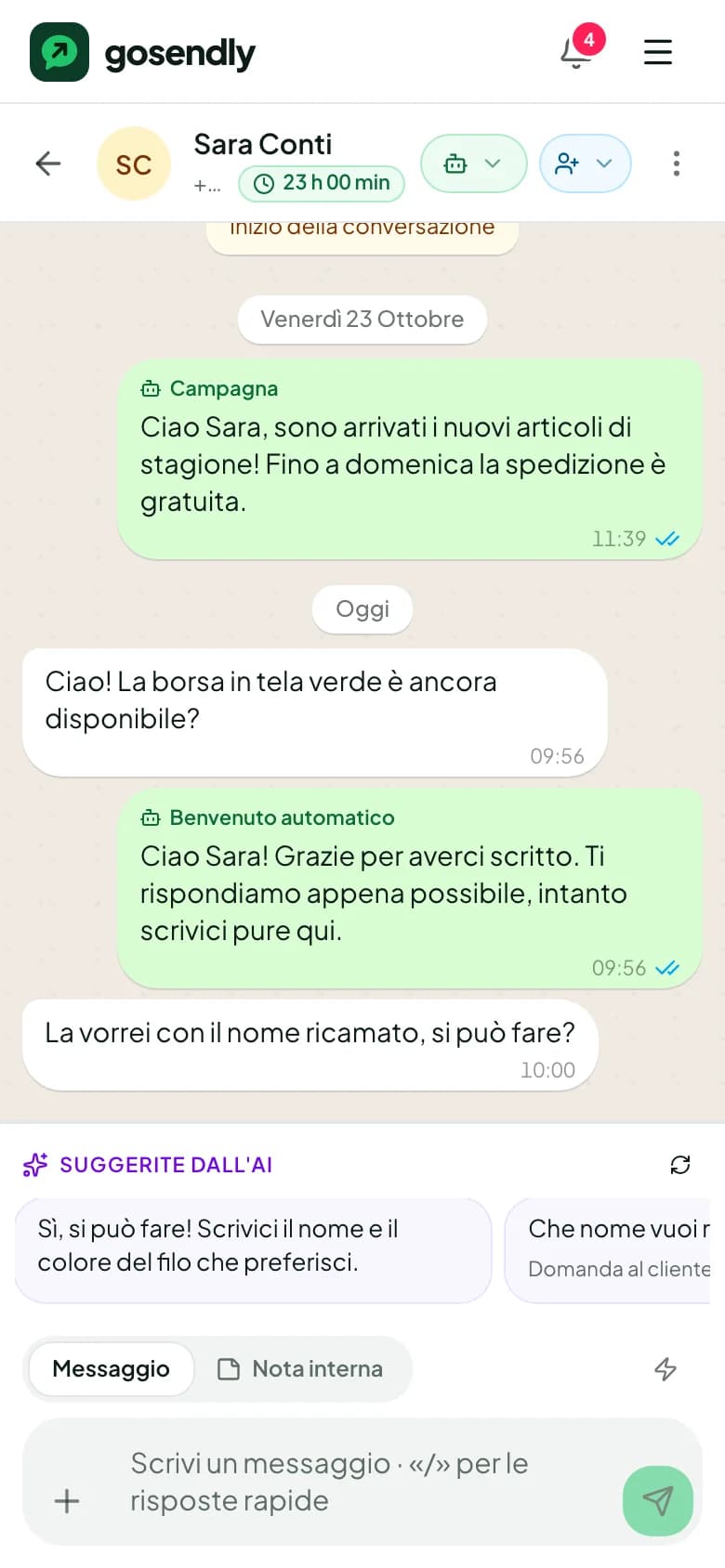
Un cliente escribe mientras estás en el almacén preparando paquetes: si no te das cuenta, espera horas. Gosendly te envía una notificación al móvil o al ordenador cuando un cliente te espera precisamente a ti, incluso con la app cerrada, y deja todo lo demás en la campana.
Qué ganas
- Avisos incluso con la app cerrada o la pantalla bloqueada.
- En Android, en el ordenador y en iPhone con Gosendly añadido a la pantalla de inicio.
- Te avisa cuando hace falta una persona, no por cada respuesta del bot.
- Cada uno elige sus avisos, y fuera de su horario el móvil no suena.
Cómo funciona
- 1
Abre las notificaciones
Ve a Ajustes › Notificaciones, o en Chat abre el menú de los tres puntos encima de la lista y elige «Notificaciones en el móvil».
- 2
Actívalas en este dispositivo
Toca «Activar las notificaciones» y acepta la solicitud del navegador. Con «Enviar una prueba» compruebas que llegan. Repítelo en cada móvil u ordenador que uses.
- 3
En iPhone, primero la pantalla de inicio
En Safari toca Compartir y después «Añadir a pantalla de inicio». Abre Gosendly desde el nuevo icono, vuelve a Notificaciones y toca «Activar las notificaciones». Necesitas iOS 16.4 o posterior.
- 4
Elige qué recibir
En «De qué te avisamos» y «Qué avisos en el móvil» decides tipos de aviso y horarios. Los que desactives siguen apareciendo en la campana de la app.
Solo cuando hace falta una persona
Si el bot o el asistente de IA ya han respondido al cliente, normalmente no te molestamos; si quieres saberlo igualmente, activa «También cuando el bot ya ha respondido». Cuando el chat está asignado a un agente, el aviso le llega solo a él; si está libre, al equipo. Quien ya está viendo ese chat no recibe nada: ve el mensaje en directo.
Si el cliente envía cinco mensajes seguidos no llegan cinco notificaciones: el aviso del mismo chat se actualiza, y en el móvil sale como máximo una notificación por minuto y por chat.
De qué te puede avisar
En «Qué avisos en el móvil» activas y desactivas cada tipo, divididos en tres grupos. Los avisos de los chats llegan a quien responde a los clientes; los de pedidos, plantillas, campañas y número, a propietarios y administradores, y el de pago recibido, a quien envió la solicitud.
- Chat: mensajes nuevos, cliente que pide hablar con una persona, chat asignado a ti, mención en una nota, recordatorio, ventana de 24 horas a punto de cerrarse, traspaso desde el asistente de IA.
- Tienda: pedidos generados gracias a WhatsApp, pagos recibidos en el chat, pedidos contrarreembolso que revisar antes del envío.
- Cuenta: plantillas aprobadas o rechazadas, campañas terminadas, calificación de calidad del número de WhatsApp, personas que se unen al equipo.
Que no se te escape la ventana de 24 horas
Pasadas 24 horas desde el último mensaje del cliente, solo puedes escribirle con una plantilla aprobada por Meta, de pago. Con «Ventana de 24 horas a punto de cerrarse», en «Avisos de la tienda», Gosendly avisa a quien lleva el chat (o al equipo) cuando un cliente sigue esperando y la ventana está a punto de cerrarse: por defecto una hora antes, o entre 30 minutos y 3 horas antes.
Cada uno decide sus avisos
Las preferencias son personales. Con «Solo los chats asignados a mí» recibes los mensajes de tus chats y no los de tus compañeros ni los de los chats libres. Con «En el móvil solo en mi horario de trabajo», fuera de turno los avisos esperan en la campana: el horario es el de Horarios y festivos.
En la campana, arriba en el menú, encuentras el número de avisos sin leer y «Marcar todas como leídas»; el mismo número aparece en el icono de la app, donde el móvil lo permite. En «Tus dispositivos» quitas un móvil que ya no usas.
Preguntas frecuentes
¿Las notificaciones llegan también al iPhone?
Sí, con iOS 16.4 o posterior y Gosendly añadido a la pantalla de inicio desde Safari: es la norma de Apple para las notificaciones de los sitios instalados como app. Después llegan también con la pantalla bloqueada, como las de las demás apps.
¿Tengo que tener Gosendly abierto para recibir los avisos?
No. Una vez activadas en un dispositivo, las notificaciones llegan incluso con la app cerrada o la pantalla bloqueada. En iPhone, Gosendly debe abrirse desde el icono de la pantalla de inicio al menos para activarlas.
¿Recibo una notificación por cada mensaje del cliente?
No. El aviso del mismo chat se actualiza en lugar de multiplicarse, en el móvil llega como máximo una notificación por minuto y por chat, y nada si ya estás viendo esa conversación.
¿Puedo no recibir avisos por la noche y el fin de semana?
Sí: activa «En el móvil solo en mi horario de trabajo». Fuera de horario, los avisos se quedan en la campana y los encuentras cuando vuelves a abrir Gosendly.
¿Las notificaciones están incluidas en el plan Free?
Sí, la campana y las notificaciones en el móvil y el ordenador están en todos los planes, Free incluido.
Sigue leyendo
- FuncionalidadesBandeja de WhatsApp compartida con el equipoCon la bandeja de WhatsApp compartida de Gosendly, todo el equipo responde desde el mismo número de la tienda, cada uno con su propio acceso, desde…Leer
- FuncionalidadesAsignación automática de chatsCuando varias personas responden desde el mismo número, hay que saber quién lleva a qué cliente. Con la asignación automática de chats, Gosendly…Leer
- FuncionalidadesHorario, festivos y mensaje fuera de horarioUn cliente te escribe a las 22:00 de un domingo y no sabe si alguien lo leerá. Con el horario de la tienda configurado en Gosendly, recibe al…Leer
- FuncionalidadesNotas internas y menciones«Ya ha pedido el cambio de talla», «reembolso hecho, esperamos el paquete»: es información para el equipo, no para el cliente. En Gosendly la…Leer
- SolucionesAtención al cliente por WhatsApp, con todo el equipoUn número, muchas personas que responden, ningún mensaje perdido. La atención al cliente por WhatsApp con Gosendly reúne a todo el equipo en el…Leer
Más funcionalidades: Conversaciones
Responde a los clientes con tu equipo, desde el mismo chat.
- Bandeja de WhatsApp compartida con el equipoCon la bandeja de WhatsApp compartida de Gosendly, todo el equipo responde desde el mismo número de la tienda, cada uno con su propio acceso, desde el ordenador o el móvil. Ves quién lleva…Incluida también en el plan Free
- Respuestas rápidas con variablesEnvíos, devoluciones, tallas, plazos de entrega: las preguntas son siempre las mismas. Con las respuestas rápidas de Gosendly escribes «/» en el chat, eliges la respuesta y el texto llega…Incluida también en el plan Free
- Asignación automática de chatsCuando varias personas responden desde el mismo número, hay que saber quién lleva a qué cliente. Con la asignación automática de chats, Gosendly pasa cada conversación a una persona del…Incluida también en el plan Free
- Notas internas y menciones«Ya ha pedido el cambio de talla», «reembolso hecho, esperamos el paquete»: es información para el equipo, no para el cliente. En Gosendly la escribes como notas internas dentro del chat…Incluida también en el plan Free
- Horario, festivos y mensaje fuera de horarioUn cliente te escribe a las 22:00 de un domingo y no sabe si alguien lo leerá. Con el horario de la tienda configurado en Gosendly, recibe al instante el mensaje fuera de horario, y el…Incluida también en el plan Free
Fuentes
- WebKit (Apple): notificaciones push para web apps en iOS y iPadOS 16.4(se abre en una pestaña nueva)Consultada el 28 de octubre de 2026
Las altas abren pronto
Deja tu email y te avisamos en cuanto arranquemos: después creas la cuenta y encuentras una tienda de ejemplo llena de datos para probar al momento.
- Te escribimos una sola vez
- Todas las funciones al abrir
- Tienda de ejemplo ya llena de datos