Conversaciones
Asignación automática de chats
Cuando varias personas responden desde el mismo número, hay que saber quién lleva a qué cliente. Con la asignación automática de chats, Gosendly pasa cada conversación a una persona del equipo: a quien está de turno con menos chats abiertos, o a quien la coge a mano.
Qué ganas
- Cada cliente tiene a alguien que lo atiende, y cada uno encuentra sus chats en «Míos».
- Reparto justo: a quien tiene menos chats abiertos, no al azar.
- Solo a quien está disponible y de turno, según el horario de cada uno.
- Quien recibe un chat recibe el aviso en la campana y, si lo ha activado, en el móvil.
Cómo funciona
- 1
Activa la asignación automática
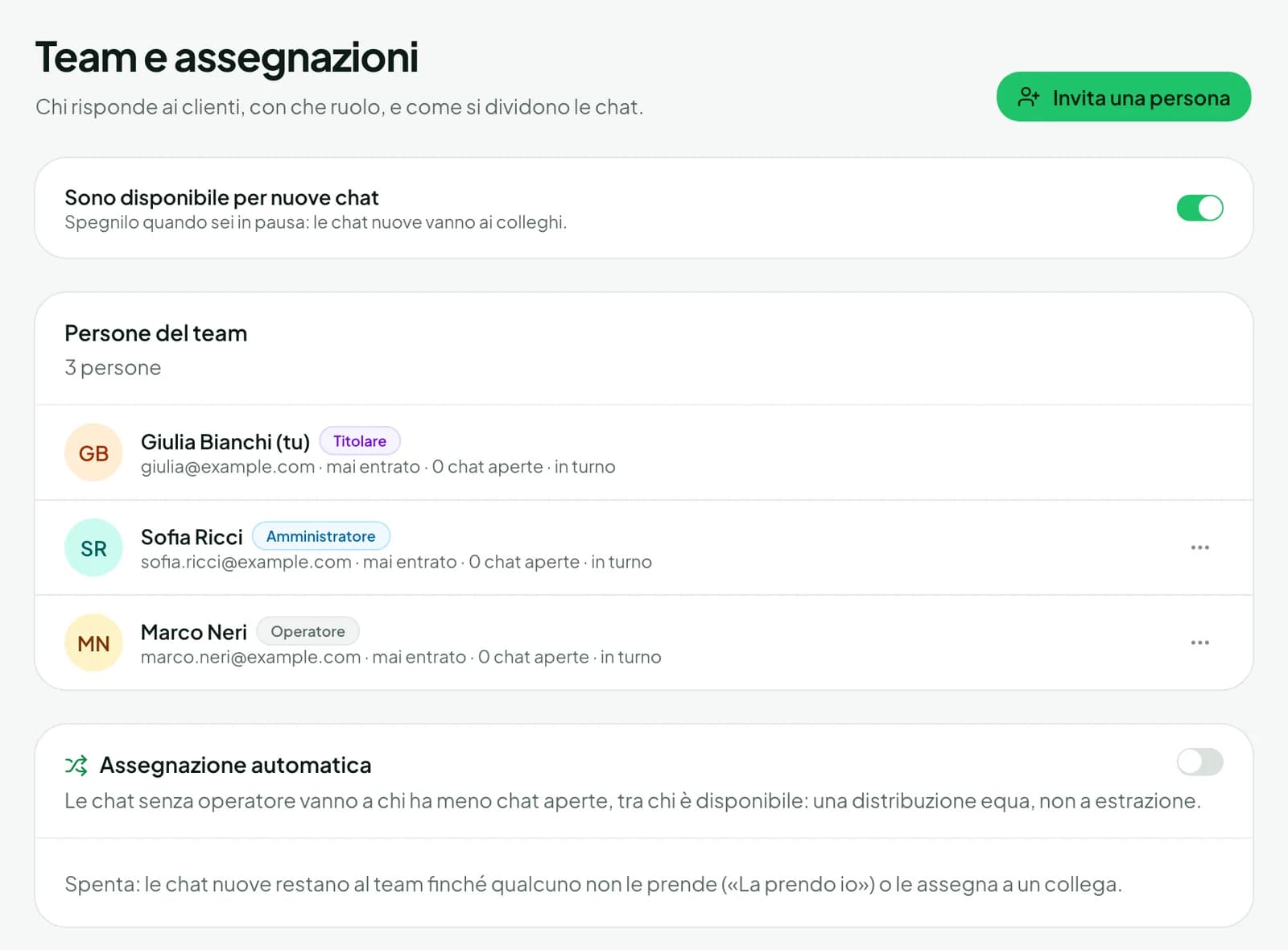
En Ajustes › Equipo y asignaciones activa «Asignación automática». Mientras está desactivada, los chats nuevos se quedan en el equipo y alguien los coge a mano.
- 2
Elige cuándo asignar
Con «Cuando hace falta una persona», el chat pasa a alguien si el bot o la IA no han respondido, o si el cliente pide hablar con una persona. Con «En cuanto el cliente escribe», cada chat nuevo tiene enseguida a alguien que lo lleva, aunque responda el bot.
- 3
Decide quién recibe los chats
En «Quién recibe los chats» tocas a las personas: si no eliges a nadie, cuentan todas las activas y disponibles. Con «Solo a quien está de turno» se tienen en cuenta los horarios de cada uno.
- 4
Cámbialo a mano cuando haga falta
En la parte superior de cada chat, un botón muestra quién lo lleva («Asignar» si no lo lleva nadie). Desde ahí eliges «Me lo quedo yo», un compañero, «A quien tiene menos chats abiertos» o «Quitar la asignación».
Justa de verdad: a quien tiene menos chats abiertos
Gosendly cuenta los chats abiertos y en espera de cada persona y pasa el nuevo a quien tiene menos. En caso de empate, a quien ha recibido menos en las últimas 24 horas, y después a quien lleva más tiempo esperando. Quedan fuera las personas no disponibles y, si lo eliges, quien está fuera de turno: si en ese momento no hay nadie, el chat se queda en el equipo.
En el menú de asignación, junto a cada compañero lees «de turno · 3 chats abiertos», «fuera de horario» o «no disponible»: decides de un vistazo a quién pasárselo.
Pausas, turnos y refuerzos de temporada
¿Te vas a comer? Desactiva «Estoy disponible para chats nuevos» en Equipo y asignaciones, o «Disponible para chats nuevos» desde el menú de la lista de chats: los nuevos van a tus compañeros y los tuyos siguen contigo. Quien tiene turnos distintos a los de la tienda configura los suyos en Horarios y festivos.
Para quien solo te ayuda en Navidad está «Acceso temporal»: en la fecha elegida el acceso se cierra solo y sus chats abiertos vuelven al equipo. Lo mismo ocurre con «Desactivar el acceso».
También desde flujos, IA y contactos
En las automatizaciones, el paso «Asignar el chat» lo envía «Por turnos, a quien tiene menos chats abiertos», «A una persona» o «A nadie (el chat queda libre)». Por ejemplo: quien escribe por un pedido al por mayor va siempre al propietario.
Cuando el asistente de IA (en los planes de pago) pasa el chat a una persona, con «A quien está de turno» lo asigna con la misma regla justa. Y desde la agenda seleccionas varios contactos y eliges «Asignar los chats a un agente».
Quién ve qué
En «Qué ven los agentes» eliges entre «Todos los chats», «Los suyos y los que no tienen agente» y «Solo los chats asignados a ellos», práctico con colaboradores externos. Propietarios y administradores lo ven siempre todo.
La asignación decide también quién recibe el aviso: cuando un cliente escribe en un chat con agente, la notificación le llega solo a él; si el chat está libre, al equipo.
Preguntas frecuentes
¿La asignación automática elige al azar?
No. Va a quien tiene menos chats abiertos o en espera; en caso de empate, a quien ha recibido menos en las últimas 24 horas. Quedan fuera quien no está disponible y, si lo eliges, quien está fuera de turno.
¿Qué pasa con los chats de quien se va de vacaciones?
Con «Disponible para chats nuevos» desactivado no recibe chats nuevos, pero conserva los suyos. Si desactivas su acceso, o si el acceso temporal caduca, sus chats abiertos vuelven al equipo.
¿Pueden llevar un chat dos personas a la vez?
No, un chat tiene un solo agente cada vez. Para implicar a un compañero, escribe una nota interna y menciónalo con @: recibe un aviso y encuentra el chat.
¿El cliente ve quién le está respondiendo?
No, la asignación es interna del equipo. El cliente siempre escribe al número de WhatsApp de la tienda y recibe respuestas desde él.
¿Cuántas personas pueden recibir chats?
Con el plan Free el equipo es de 2 personas, propietario incluido; en los planes de pago no hay límites. La asignación automática está incluida en todos los planes.
Sigue leyendo
- FuncionalidadesBandeja de WhatsApp compartida con el equipoCon la bandeja de WhatsApp compartida de Gosendly, todo el equipo responde desde el mismo número de la tienda, cada uno con su propio acceso, desde…Leer
- FuncionalidadesNotas internas y menciones«Ya ha pedido el cambio de talla», «reembolso hecho, esperamos el paquete»: es información para el equipo, no para el cliente. En Gosendly la…Leer
- FuncionalidadesHorario, festivos y mensaje fuera de horarioUn cliente te escribe a las 22:00 de un domingo y no sabe si alguien lo leerá. Con el horario de la tienda configurado en Gosendly, recibe al…Leer
- FuncionalidadesAutomatizaciones de WhatsApp por bloquesLas automatizaciones de WhatsApp de Gosendly son mensajes que salen solos en el momento adecuado y se detienen cuando ya no hacen falta: en cuanto…Leer
- SolucionesAtención al cliente por WhatsApp, con todo el equipoUn número, muchas personas que responden, ningún mensaje perdido. La atención al cliente por WhatsApp con Gosendly reúne a todo el equipo en el…Leer
Más funcionalidades: Conversaciones
Responde a los clientes con tu equipo, desde el mismo chat.
- Bandeja de WhatsApp compartida con el equipoCon la bandeja de WhatsApp compartida de Gosendly, todo el equipo responde desde el mismo número de la tienda, cada uno con su propio acceso, desde el ordenador o el móvil. Ves quién lleva…Incluida también en el plan Free
- Respuestas rápidas con variablesEnvíos, devoluciones, tallas, plazos de entrega: las preguntas son siempre las mismas. Con las respuestas rápidas de Gosendly escribes «/» en el chat, eliges la respuesta y el texto llega…Incluida también en el plan Free
- Notas internas y menciones«Ya ha pedido el cambio de talla», «reembolso hecho, esperamos el paquete»: es información para el equipo, no para el cliente. En Gosendly la escribes como notas internas dentro del chat…Incluida también en el plan Free
- Notificaciones en el móvil y el ordenadorUn cliente escribe mientras estás en el almacén preparando paquetes: si no te das cuenta, espera horas. Gosendly te envía una notificación al móvil o al ordenador cuando un cliente te…Incluida también en el plan Free
- Horario, festivos y mensaje fuera de horarioUn cliente te escribe a las 22:00 de un domingo y no sabe si alguien lo leerá. Con el horario de la tienda configurado en Gosendly, recibe al instante el mensaje fuera de horario, y el…Incluida también en el plan Free
Las altas abren pronto
Deja tu email y te avisamos en cuanto arranquemos: después creas la cuenta y encuentras una tienda de ejemplo llena de datos para probar al momento.
- Te escribimos una sola vez
- Todas las funciones al abrir
- Tienda de ejemplo ya llena de datos