Conversazioni
Assegnazione automatica delle chat
Quando più persone rispondono dallo stesso numero, serve sapere chi segue quale cliente. Con l'assegnazione automatica delle chat Gosendly passa ogni conversazione a una persona del team: a chi ha meno chat aperte ed è in turno, oppure a chi la prende a mano.
Cosa ci guadagni
- Ogni cliente ha una persona che lo segue, e ognuno ritrova le sue chat in «Mie».
- Distribuzione equa: a chi ha meno chat aperte, non a estrazione.
- Solo a chi è disponibile e in turno, secondo gli orari di ognuno.
- Chi riceve una chat riceve l'avviso nella campanella e, se l'ha attivato, sul telefono.
Come funziona
- 1
Accendi l'assegnazione automatica
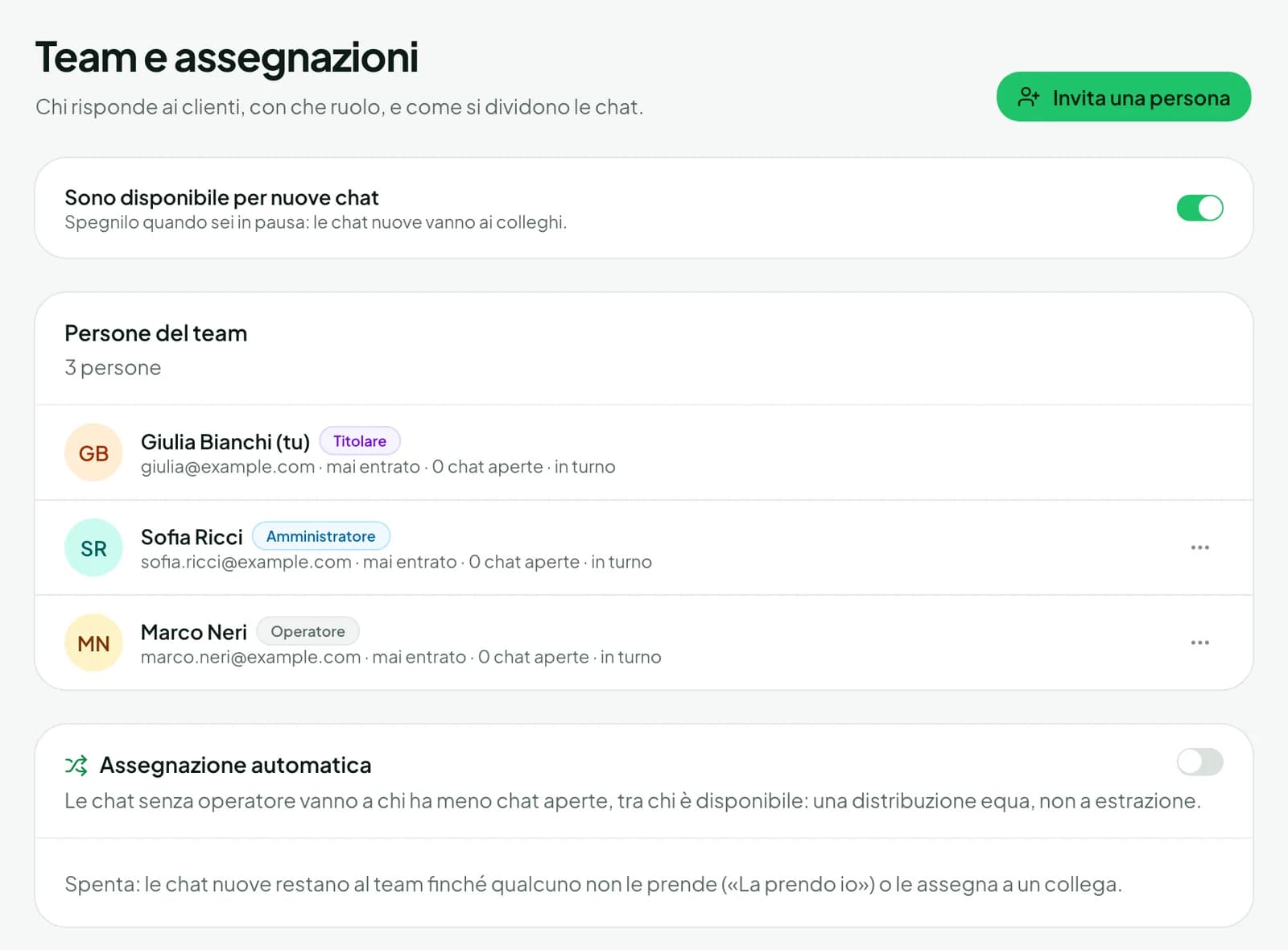
In Impostazioni › Team e assegnazioni accendi «Assegnazione automatica». Finché è spenta, le chat nuove restano al team e qualcuno le prende a mano.
- 2
Scegli quando assegnare
Con «Quando serve una persona» la chat va a qualcuno se il bot o l'AI non hanno risposto, o se il cliente chiede di parlare con una persona. Con «Appena il cliente scrive» ogni chat nuova ha subito chi la segue, anche se il bot risponde.
- 3
Decidi chi riceve le chat
In «Chi riceve le chat» tocchi le persone: se non ne scegli nessuna, valgono tutte quelle attive e disponibili. Con «Solo a chi è in turno» contano gli orari di ognuno.
- 4
Cambia a mano quando serve
In testa a ogni chat un pulsante mostra chi la segue («Assegna» se non la segue nessuno). Da lì scegli «La prendo io», un collega, «A chi ha meno chat aperte» oppure «Togli l'assegnazione».
Equa davvero: a chi ha meno chat aperte
Gosendly conta le chat aperte e in attesa di ogni persona e passa quella nuova a chi ne ha meno. A parità, a chi ne ha ricevute meno nelle ultime 24 ore, poi a chi aspetta da più tempo. Restano fuori le persone non disponibili e, se lo scegli, chi è fuori turno: se in quel momento non c'è nessuno, la chat resta al team.
Nel menu di assegnazione, accanto a ogni collega leggi «in turno · 3 chat aperte», «fuori orario» o «non disponibile»: decidi a colpo d'occhio a chi passarla.
Pause, turni e aiuti stagionali
Vai in pausa pranzo? Spegni «Sono disponibile per nuove chat» in Team e assegnazioni, o «Disponibile per nuove chat» dal menu dell'elenco chat: le nuove vanno ai colleghi e le tue restano a te. Chi ha turni diversi dal negozio imposta i suoi in Orari e festività.
Per chi ti aiuta solo a Natale c'è «Accesso a tempo»: alla data scelta l'accesso si chiude da solo e le sue chat aperte tornano al team. Lo stesso succede con «Disattiva l'accesso».
Anche dai flussi, dall'AI e dai contatti
Nelle automazioni il passo «Assegna la chat» la manda «A turno, a chi ha meno chat aperte», «A una persona» o «A nessuno (la chat torna libera)». Per esempio: chi scrive per un ordine all'ingrosso va sempre al titolare.
Quando l'assistente AI (nei piani a pagamento) passa la chat a una persona, con «A chi è di turno» la assegna con la stessa regola equa. E dalla rubrica selezioni più contatti e scegli «Assegna le chat a un operatore».
Chi vede cosa
In «Cosa vedono gli operatori» scegli tra «Tutte le chat», «Le proprie e quelle senza operatore» e «Solo le chat assegnate a loro», comodo con collaboratori esterni. Titolari e amministratori vedono sempre tutto.
L'assegnazione decide anche chi viene avvisato: quando un cliente scrive in una chat con un operatore, la notifica arriva solo a lui; se la chat è libera, al team.
Domande frequenti
L'assegnazione automatica sceglie a caso?
No. Va a chi ha meno chat aperte o in attesa; a parità, a chi ne ha ricevute meno nelle ultime 24 ore. Restano fuori chi non è disponibile e, se lo scegli, chi è fuori turno.
Cosa succede alle chat di chi va in ferie?
Con «Disponibile per nuove chat» spento non riceve chat nuove ma tiene le sue. Se disattivi l'accesso, o se l'accesso a tempo scade, le sue chat aperte tornano al team.
Una chat può essere seguita da due persone insieme?
No, una chat ha un solo operatore alla volta. Per coinvolgere un collega scrivi una nota interna e menzionalo con @: riceve un avviso e trova la chat.
Il cliente vede chi gli sta rispondendo?
No, l'assegnazione è interna al team. Il cliente scrive e riceve sempre dal numero WhatsApp del negozio.
Quante persone possono ricevere chat?
Con il piano Free il team è di 2 persone, titolare compreso; nei piani a pagamento non ci sono limiti. L'assegnazione automatica è inclusa in tutti i piani.
Continua da qui
- FunzionalitàChat WhatsApp condivisa con il teamCon la chat WhatsApp condivisa di Gosendly tutto il team risponde dallo stesso numero del negozio, ognuno con il suo accesso, dal computer o dal…Leggi
- FunzionalitàNote interne e menzioni«Ha già chiesto il cambio taglia», «rimborso fatto, aspettiamo il pacco»: sono informazioni per il team, non per il cliente. In Gosendly le scrivi…Leggi
- FunzionalitàOrari, festività e messaggio fuori orarioIl cliente scrive alle 22 di domenica e non sa se qualcuno leggerà. Con gli orari del negozio in Gosendly riceve subito il messaggio fuori orario, e…Leggi
- FunzionalitàAutomazioni WhatsApp a blocchiLe automazioni WhatsApp di Gosendly sono messaggi che partono da soli al momento giusto e si fermano quando non servono più: appena il cliente…Leggi
- SoluzioniAssistenza clienti su WhatsApp, con tutto il teamUn numero, tante persone che rispondono, nessun messaggio perso. L'assistenza clienti su WhatsApp con Gosendly mette tutto il team nella stessa…Leggi
- Centro assistenzaChat e teamRispondere, assegnare le chat, note interne e risposte rapide.Leggi
Altre funzionalità: Conversazioni
Rispondi ai clienti con il team, dalla stessa chat.
- Chat WhatsApp condivisa con il teamCon la chat WhatsApp condivisa di Gosendly tutto il team risponde dallo stesso numero del negozio, ognuno con il suo accesso, dal computer o dal telefono. Vedi chi segue ogni chat, chi sta…Inclusa anche nel piano Free
- Risposte rapide con variabiliSpedizioni, resi, taglie, tempi di consegna: le domande sono sempre quelle. Con le risposte rapide di Gosendly scrivi «/» in chat, scegli la risposta e il testo arriva già compilato con il…Inclusa anche nel piano Free
- Note interne e menzioni«Ha già chiesto il cambio taglia», «rimborso fatto, aspettiamo il pacco»: sono informazioni per il team, non per il cliente. In Gosendly le scrivi come note interne dentro la chat…Inclusa anche nel piano Free
- Notifiche su telefono e computerUn cliente scrive mentre sei in magazzino a preparare i pacchi: se non te ne accorgi, aspetta ore. Gosendly ti manda una notifica sul telefono o sul computer quando un cliente aspetta…Inclusa anche nel piano Free
- Orari, festività e messaggio fuori orarioIl cliente scrive alle 22 di domenica e non sa se qualcuno leggerà. Con gli orari del negozio in Gosendly riceve subito il messaggio fuori orario, e lunedì mattina la sua chat ti aspetta…Inclusa anche nel piano Free
Le iscrizioni aprono a breve
Lascia l'email e ti avvisiamo appena si parte: poi crei l'account e trovi un negozio d'esempio pieno di dati, da provare subito.
- Ti scriviamo una sola volta
- Tutte le funzioni quando apriamo
- Negozio d'esempio già pieno di dati