Conversazioni
Risposte rapide con variabili
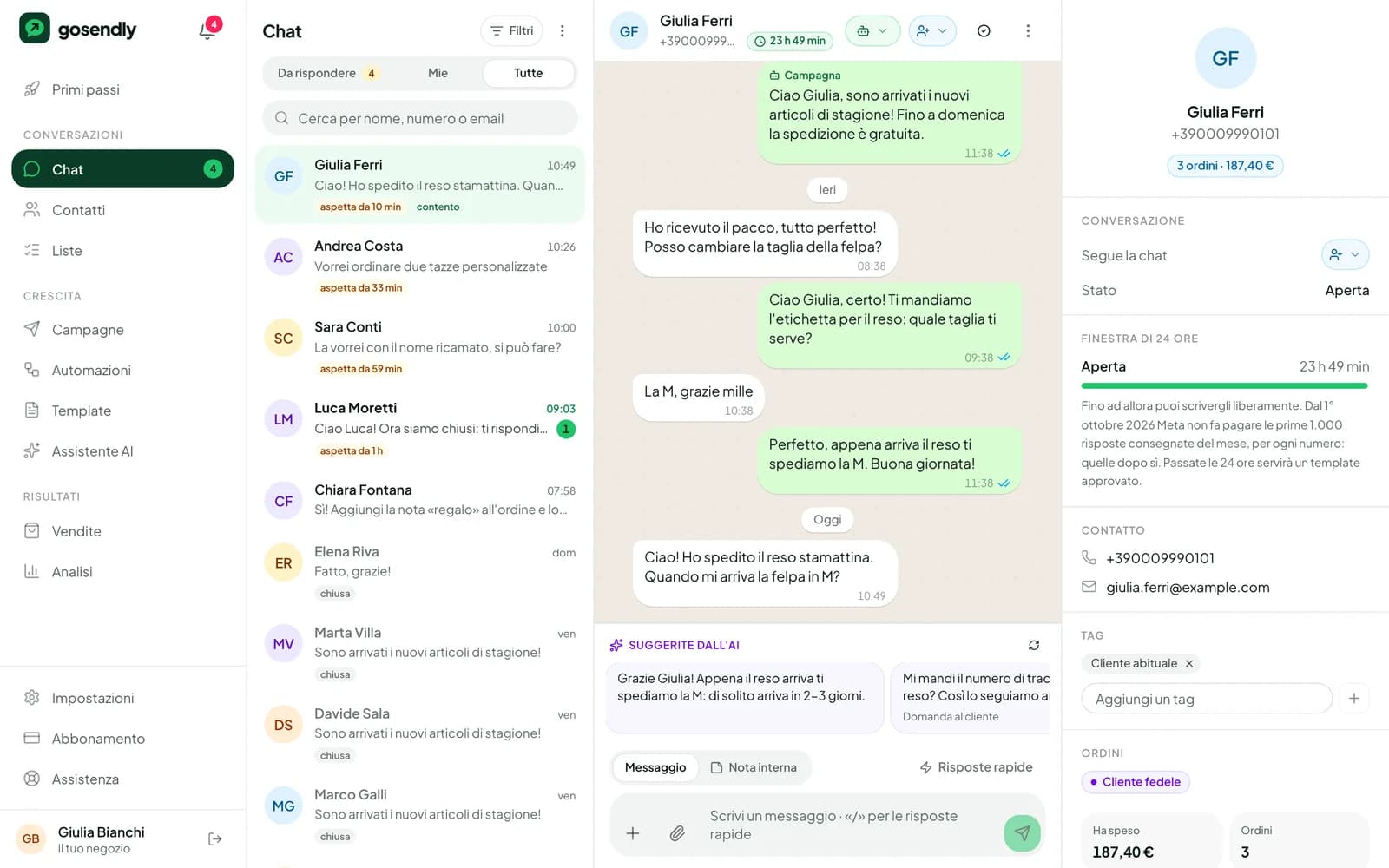
Spedizioni, resi, taglie, tempi di consegna: le domande sono sempre quelle. Con le risposte rapide di Gosendly scrivi «/» in chat, scegli la risposta e il testo arriva già compilato con il nome del cliente e i dati del suo ordine.
Cosa ci guadagni
- Scrivi «/spedizione» e la risposta è pronta, da rileggere e mandare.
- Nome, numero d'ordine e link di tracciamento si compilano con i dati del cliente.
- Fino a 5 allegati per risposta: la guida taglie in PDF, una foto, un video.
- Le stesse risposte per tutto il team, ordinate da quelle che usate di più.
Come funziona
- 1
Apri le risposte rapide
In Chat, dal menu con i tre puntini sopra l'elenco scegli «Risposte rapide». Le trovi anche con «Gestisci», nell'elenco che compare quando scrivi «/».
- 2
Crea la risposta
Premi + («Nuova risposta rapida») e compila «Scorciatoia» (per esempio spedizione) e «Testo»; titolo e categoria sono facoltativi. Con il pulsante «Variabile» inserisci i dati del cliente e sotto vedi l'anteprima con un cliente di esempio. Poi premi «Crea la risposta».
- 3
Aggiungi gli allegati
Dopo il salvataggio compare «Aggiungi un allegato»: foto JPG o PNG, video MP4, audio e documenti PDF, Word, Excel o PowerPoint.
- 4
Usala in chat
Nel campo di scrittura digita «/» e le prime lettere, oppure premi «Risposte rapide» sopra il campo, e scegli la risposta con un tocco o con le frecce e Invio. Il testo entra nel campo già compilato: lo rileggi, lo ritocchi se serve e lo mandi, con gli allegati.
Il testo si compila con i dati del cliente
Le parti tra graffe diventano i dati del cliente della chat. Una risposta salvata così:
«Ciao {nome}, il tuo ordine {ordine.numero} è partito: lo segui da qui {ordine.link_tracking}»
arriva nel campo come «Ciao Giulia, il tuo ordine #1043 è partito: lo segui da qui…», con il link di tracciamento vero. I dati dell'ordine vengono dall'ultimo ordine del cliente, quindi serve Shopify collegato; nome, telefono, email e campi personalizzati, come {campo.taglia}, valgono per qualsiasi negozio.
- Valore di riserva dopo la barra: {nome|cliente} scrive «cliente» se il nome manca.
- Senza riserva la variabile sparisce con lo spazio davanti: «Ciao {nome}!» diventa «Ciao!».
- Se manca un dato, Gosendly te lo dice prima dell'invio: «controlla il testo prima di inviare».
Allegati che partono insieme al testo
Chi vende abbigliamento manda la guida taglie dieci volte al giorno; chi vende arredo, le schede di montaggio. Allega il file alla risposta una volta sola: quando la scegli, sopra il campo compare «Con la risposta /taglie partono anche:» con il nome del file. Se in quella chat non serve, lo togli con la X.
Le risposte del team, in ordine d'uso
Le risposte rapide sono del negozio, non della singola persona: chi entra nella chat condivisa trova subito tutte le frasi giuste. Nell'elenco vedi quante volte è stata usata ogni risposta, e scrivendo dopo «/» compaiono prima quelle che cominciano con le lettere digitate.
Una risposta la modificano chi l'ha creata, il titolare o un amministratore: gli altri la usano ma non la cambiano.
Porta le risposte che hai già
Con l'icona «Importa più risposte» inserisci tutte le risposte insieme, una per riga: la scorciatoia, una barra verticale e il testo (per andare a capo scrivi \n). Le scorciatoie già usate si saltano e Gosendly ti dice quali. È il modo per portare in Gosendly le risposte rapide dell'app WhatsApp Business, che Meta non rende disponibili.
Con l'assistente AI, nei piani a pagamento, le risposte suggerite partono anche dalle tue risposte salvate e ti mostrano quale hanno usato.
Domande frequenti
Posso usare una risposta rapida dopo 24 ore dall'ultimo messaggio del cliente?
No: una risposta rapida è testo libero, e WhatsApp lo permette solo entro 24 ore dall'ultimo messaggio del cliente. Dopo serve un template approvato da Meta, e la chat te lo segnala.
Cosa succede se nella risposta c'è {nome} ma il cliente non ha un nome salvato?
Se hai messo un valore di riserva, come {nome|cliente}, compare quello. Altrimenti la variabile sparisce insieme allo spazio davanti, e Gosendly ti avvisa che mancano dati prima che tu mandi il messaggio.
Le risposte rapide sono le stesse per tutto il team?
Sì, sono del negozio. Le usa chiunque risponda in chat; le modificano chi le ha create, il titolare e gli amministratori.
Posso importare le risposte rapide dall'app WhatsApp Business?
Meta non le passa a Gosendly in automatico. Le copi dall'app e le inserisci nella finestra «Importa risposte rapide», una per riga con la scorciatoia, una barra verticale e il testo.
Sono incluse nel piano gratuito?
Sì, le risposte rapide con variabili e allegati sono in tutti i piani, Free compreso.
Continua da qui
- FunzionalitàChat WhatsApp condivisa con il teamCon la chat WhatsApp condivisa di Gosendly tutto il team risponde dallo stesso numero del negozio, ognuno con il suo accesso, dal computer o dal…Leggi
- FunzionalitàRisposte suggerite, riassunti e traduzioniNon tutti vogliono un'AI che scrive ai clienti. Gli aiuti in chat di Gosendly lavorano per chi risponde: propongono tre risposte, riassumono la chat…Leggi
- FunzionalitàTemplate WhatsApp: crea e fai approvarePer scrivere per primo a un cliente, o dopo 24 ore dal suo ultimo messaggio, WhatsApp vuole un template approvato da Meta. Con l'editor dei template…Leggi
- SoluzioniAssistenza clienti su WhatsApp, con tutto il teamUn numero, tante persone che rispondono, nessun messaggio perso. L'assistenza clienti su WhatsApp con Gosendly mette tutto il team nella stessa…Leggi
- SettoriWhatsApp per negozi di abbigliamentoNella moda il dubbio è quasi sempre la taglia. Con WhatsApp per il tuo negozio di abbigliamento rispondi prima dell'ordine, gestisci i cambi in chat…Leggi
- Centro assistenzaChat e teamRispondere, assegnare le chat, note interne e risposte rapide.Leggi
Altre funzionalità: Conversazioni
Rispondi ai clienti con il team, dalla stessa chat.
- Chat WhatsApp condivisa con il teamCon la chat WhatsApp condivisa di Gosendly tutto il team risponde dallo stesso numero del negozio, ognuno con il suo accesso, dal computer o dal telefono. Vedi chi segue ogni chat, chi sta…Inclusa anche nel piano Free
- Assegnazione automatica delle chatQuando più persone rispondono dallo stesso numero, serve sapere chi segue quale cliente. Con l'assegnazione automatica delle chat Gosendly passa ogni conversazione a una persona del team…Inclusa anche nel piano Free
- Note interne e menzioni«Ha già chiesto il cambio taglia», «rimborso fatto, aspettiamo il pacco»: sono informazioni per il team, non per il cliente. In Gosendly le scrivi come note interne dentro la chat…Inclusa anche nel piano Free
- Notifiche su telefono e computerUn cliente scrive mentre sei in magazzino a preparare i pacchi: se non te ne accorgi, aspetta ore. Gosendly ti manda una notifica sul telefono o sul computer quando un cliente aspetta…Inclusa anche nel piano Free
- Orari, festività e messaggio fuori orarioIl cliente scrive alle 22 di domenica e non sa se qualcuno leggerà. Con gli orari del negozio in Gosendly riceve subito il messaggio fuori orario, e lunedì mattina la sua chat ti aspetta…Inclusa anche nel piano Free
Le iscrizioni aprono a breve
Lascia l'email e ti avvisiamo appena si parte: poi crei l'account e trovi un negozio d'esempio pieno di dati, da provare subito.
- Ti scriviamo una sola volta
- Tutte le funzioni quando apriamo
- Negozio d'esempio già pieno di dati