Template WhatsApp: crea e fai approvare
Per scrivere per primo a un cliente, o dopo 24 ore dal suo ultimo messaggio, WhatsApp vuole un template approvato da Meta. Con l'editor dei template di Gosendly lo scrivi, vedi come lo riceve il cliente e Gosendly controlla le regole di Meta prima di mandarlo.
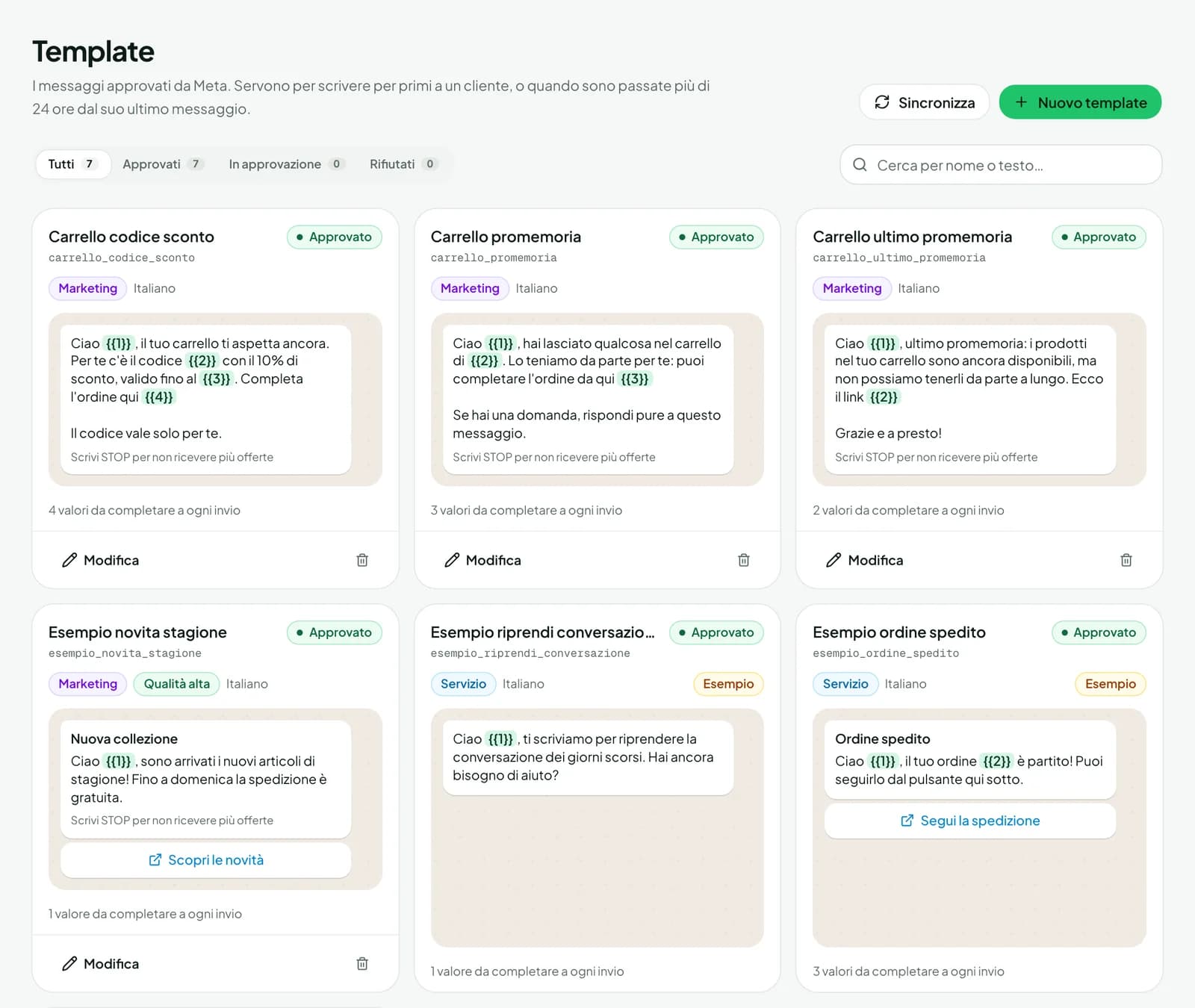
Cosa ci guadagni
- Controlli mentre scrivi: variabili, lunghezze, pulsanti e categoria.
- Anteprima con i dati di un cliente vero, come la riceverà.
- Stato aggiornato dagli avvisi di Meta e motivo del rifiuto spiegato in italiano.
- Tre versioni scritte dall'AI, se non sai da dove partire.
Come funziona
- 1
Nome, lingua e categoria
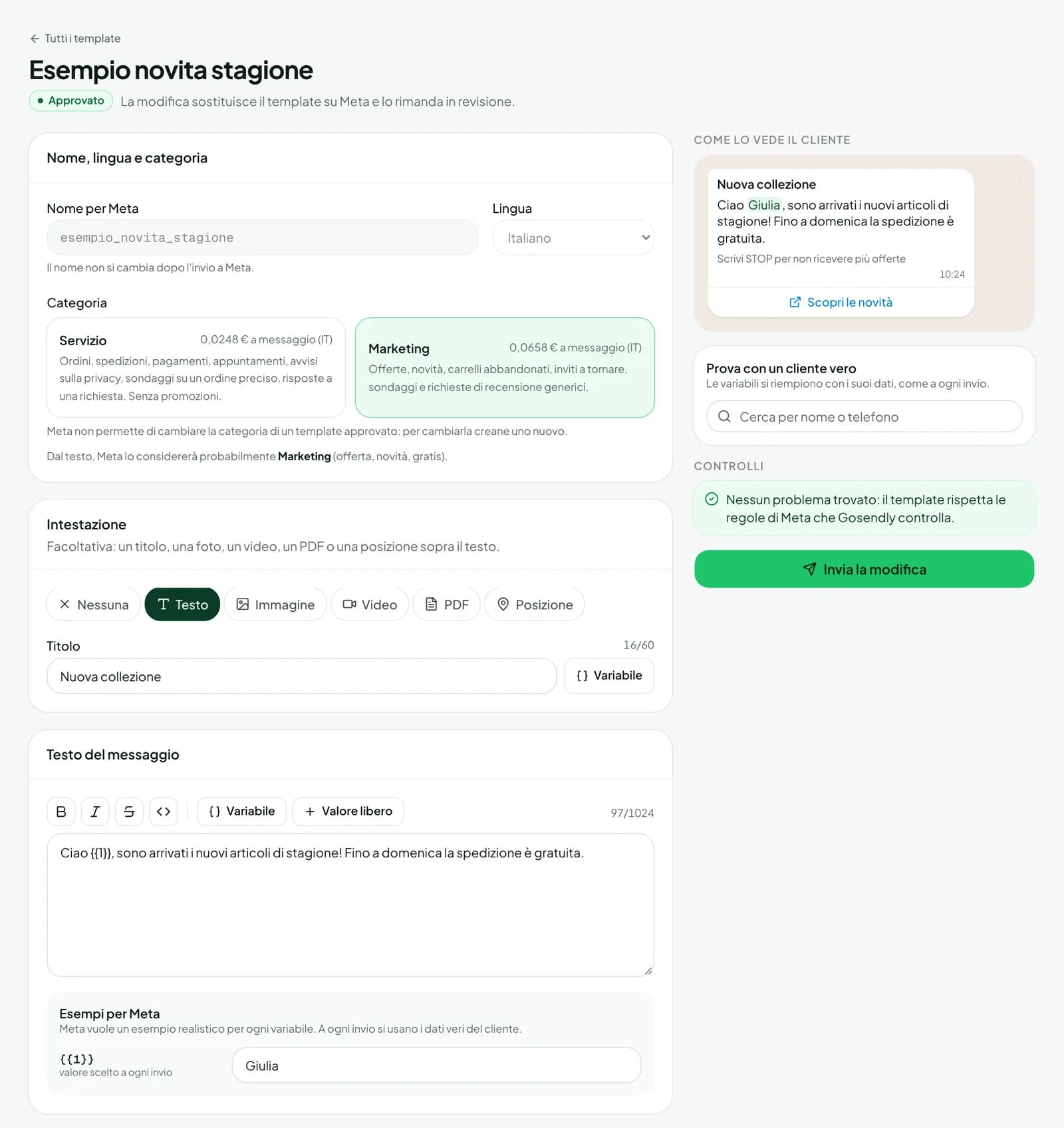
In Template premi «Nuovo template»: scegli il nome per Meta (per esempio ordine_spedito), la lingua e la categoria, Servizio o Marketing.
- 2
Scrivi il messaggio
Aggiungi se vuoi un'intestazione (testo, immagine, video, PDF o posizione), il testo con le variabili come {{nome}}, un piè di pagina e i pulsanti. Per ogni variabile scrivi un esempio realistico: Meta lo chiede.
- 3
Controlla e prova
Nel riquadro dei controlli vedi cosa correggere, anche con «Correggi in automatico». In «Prova con un cliente vero» le variabili si riempiono con i suoi dati.
- 4
Invia a Meta
Premi «Invia a Meta». Di solito Meta decide entro 24 ore e Gosendly ti avvisa; se lo rifiuta, lo correggi e premi «Ripresenta a Meta».
La categoria giusta, prima di mandarlo
Servizio è per ordini, spedizioni, pagamenti, appuntamenti e risposte a una richiesta, senza promozioni. Marketing è per offerte, novità, carrelli abbandonati, inviti a tornare e richieste di recensione. Per Meta un aggiornamento d'ordine con dentro una promozione è marketing, e Meta può approvarlo come marketing o cambiargli la categoria più avanti, con un giorno di preavviso.
Gosendly controlla i testi promozionali dentro un template di servizio e ti avvisa prima. Se Meta annuncia un cambio di categoria, lo vedi sulla scheda del template. La categoria conta anche per il costo: in Italia 0,0658 € per un marketing consegnato, 0,0248 € per uno di servizio.
I controlli che evitano un rifiuto
Mentre scrivi Gosendly segnala quello che Meta di solito rifiuta:
- Testo che inizia o finisce con una variabile, o variabili attaccate tra loro.
- Troppe variabili per un testo corto, o esempi mancanti.
- Testo oltre 1.024 caratteri, intestazione e piè di pagina oltre 60.
- Pulsanti: fino a 10 in tutto, link al sito al massimo 2, chiamata 1, copia codice 1, testo fino a 25 caratteri.
- Testi di prova e richieste di dati sensibili, che Meta non accetta.
Stato e qualità di ogni template
Nella libreria dei template vedi quelli approvati, in approvazione, rifiutati e in pausa, e la qualità che Meta assegna a ognuno: alta, media, bassa o in valutazione. Se un template scende alla qualità bassa, Meta lo mette in pausa per 3 ore la prima volta e 6 la seconda, poi lo disattiva: le campagne che lo usano si fermano e, se Meta lo riattiva, ripartono da sole verso chi manca.
Con «Sincronizza» porti in Gosendly anche i template creati nel WhatsApp Manager, come quelli di autenticazione per i codici di accesso, che l'editor non crea.
Tre versioni scritte dall'AI
Nei piani a pagamento, con «Scrivi con l'AI» descrivi cosa deve ottenere il messaggio, per esempio «avvisare che l'ordine è partito», premi «Scrivi 3 versioni» e l'AI propone tre testi già dentro le regole di Meta, con la categoria prevista. Può citare solo prodotti e prezzi che trova nel tuo negozio. Prima di mandarne uno a Meta controllalo tu, o provalo con lo strumento per il controllo del template.
Domande frequenti
Quanto ci mette Meta ad approvare un template?
Meta dichiara che la decisione può richiedere fino a 24 ore. Gosendly aggiorna lo stato da solo quando arriva l'avviso di Meta e ti avvisa.
In quale piano posso creare i template?
I template di servizio in tutti i piani, anche nel Free. I template marketing e le tre versioni scritte dall'AI nei piani a pagamento.
Posso cambiare la categoria di un template approvato?
No, Meta non lo permette: per cambiarla ne crei uno nuovo con un altro nome. Se invece è Meta a cambiarla, lo vedi sulla scheda del template.
Si possono fare template a carosello o con il conto alla rovescia?
Non ancora: oggi l'editor crea template con intestazione, testo, piè di pagina e pulsanti di risposta, link, chiamata e copia codice.
Continua da qui
- GuideCome far approvare i template WhatsAppOgni messaggio che mandi per primo su WhatsApp parte da un template che Meta deve approvare. Qui trovi come funziona l'approvazione dei template…Leggi
- Template WhatsAppTemplate WhatsApp di conferma ordineIl messaggio che parte appena il cliente compra: numero d'ordine, totale e l'impegno a riscrivergli quando il pacco parte. È un template di…Leggi
- Strumenti gratuitiControllo del template prima di MetaScrivi o copia il template e vedi subito gli errori che lo fanno rifiutare, gli avvisi, la categoria che Meta probabilmente gli darà e come lo vedrà…Leggi
- FunzionalitàCampagne WhatsAppSaldi, nuova collezione, ultimi pezzi prima di Natale: con le campagne WhatsApp di Gosendly mandi un messaggio a tanti clienti insieme. Prima di…Leggi
- Centro assistenzaNumero WhatsApp e templateCollegare il numero, far approvare i template, limiti e qualità.Leggi
Altre funzionalità: WhatsApp
Numero, template e pulsante per il tuo sito.
- Pulsante WhatsApp per il sito e QR codeChi sta guardando un prodotto e ha un dubbio sulla taglia non deve cercare il tuo numero. Con il pulsante WhatsApp per il sito di Gosendly tocca, si apre WhatsApp con il messaggio già…Inclusa anche nel piano Free
- Collegamento del numero WhatsAppPer usare Gosendly il numero WhatsApp del negozio va collegato alla piattaforma ufficiale di Meta. Oggi il collegamento lo facciamo insieme a te, con gli stessi passi della finestra di…Inclusa anche nel piano Free
Fonti
- Meta: categorie dei template(si apre in una nuova scheda)Letta il 28 ottobre 2026
- Meta: revisione dei template(si apre in una nuova scheda)Letta il 28 ottobre 2026
- Meta: parti dei template e limiti(si apre in una nuova scheda)Letta il 28 ottobre 2026
- Meta: pausa e qualità dei template(si apre in una nuova scheda)Letta il 28 ottobre 2026
- Meta: listino per Paese (Italia, in euro)(si apre in una nuova scheda)Letta il 28 ottobre 2026
Le iscrizioni aprono a breve
Lascia l'email e ti avvisiamo appena si parte: poi crei l'account e trovi un negozio d'esempio pieno di dati, da provare subito.
- Ti scriviamo una sola volta
- Tutte le funzioni quando apriamo
- Negozio d'esempio già pieno di dati