Guida
Come far approvare i template WhatsApp
Ogni messaggio che mandi per primo su WhatsApp parte da un template che Meta deve approvare. Qui trovi come funziona l'approvazione dei template WhatsApp, come scegliere la categoria giusta e gli errori che fanno rifiutare un testo.
In breve
- Meta controlla ogni template con sistemi automatici e persone e decide entro 24 ore.
- La categoria conta quanto il testo: un utility deve essere senza promozioni e legato a un'azione del cliente; se c'è un'offerta è marketing.
- Le variabili vanno in ordine ({{1}}, {{2}}…), non possono aprire o chiudere il testo e devono avere un esempio realistico.
- Se il template viene rifiutato puoi correggerlo o fare ricorso; se è approvato ma piace poco, Meta può metterlo in pausa per 3 o 6 ore e poi disattivarlo.
Cos'è un template e quando serve
Un template è un modello di messaggio che Meta approva prima che tu possa usarlo. Serve ogni volta che scrivi per primo, cioè fuori dalla finestra di 24 ore: conferme d'ordine, avvisi di spedizione, promemoria del carrello, promozioni. Dentro la finestra, quando è il cliente ad averti scritto, rispondi con messaggi liberi.
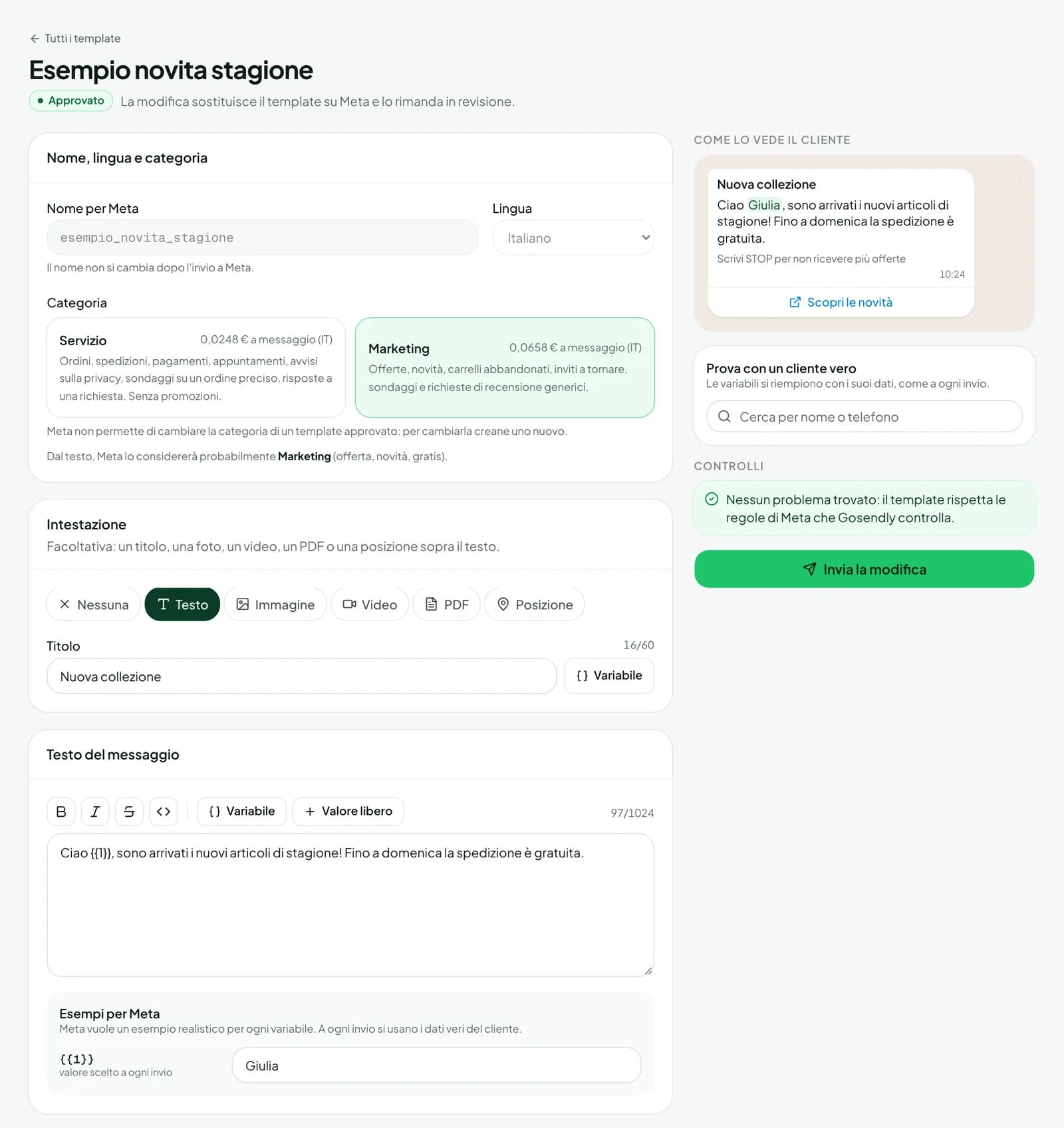
Un template ha un nome, una lingua, una categoria e dei componenti: un'intestazione facoltativa (testo, immagine, video o documento), il testo, un piè di pagina facoltativo e i pulsanti. Le parti che cambiano da un cliente all'altro, come il nome o il numero d'ordine, sono variabili. Solo un template con stato approvato si può mandare.
Come funziona la revisione
Quando crei o modifichi un template, Meta lo controlla con una combinazione di sistemi automatici e revisioni manuali e decide entro 24 ore. Il risultato arriva nel WhatsApp Manager, per email agli amministratori e al software che usi.
Gli stati che vedrai più spesso sono tre. Attivo (all'inizio con «qualità in attesa»): si può mandare. Rifiutato: va corretto e ripresentato, oppure contestato. In pausa o disattivato: era approvato, ma i clienti lo hanno gradito poco; ne parliamo più avanti. Attenzione alle modifiche: se cambi un template approvato torna in revisione e non si può mandare finché Meta non lo riapprova.
La categoria giusta
Meta divide i template in tre categorie, con prezzi diversi, e sceglierla bene è il primo passo per l'approvazione. In caso di dubbio Meta sceglie il marketing: rientrano lì anche i testi con contenuti misti, come un aggiornamento d'ordine con una promozione, e quelli troppo vaghi, come un messaggio fatto solo di una variabile o di un «Congratulazioni!».
Le tre categorie, in breve:
- Utility: deve essere senza intenti promozionali o persuasivi e legato a una richiesta o a un'azione del cliente (conferma d'ordine, spedizione, ordine in ritardo, rimborso, promemoria di pagamento), oppure essenziale per lui. Vedi categoria utility.
- Marketing: tutto il resto, dalle offerte ai consigli di prodotto, dai promemoria del carrello ai sondaggi generici. Vedi categoria marketing.
- Autenticazione: solo codici di verifica (OTP), con un modello della libreria di Meta e un pulsante per copiare il codice. Vedi categoria autenticazione.
Se Meta cambia la categoria
Se presenti come utility un testo che per Meta è marketing, dal 9 aprile 2025 il template viene approvato direttamente come marketing. Meta controlla anche i template già approvati: quando sposta un utility nel marketing, avvisa con un giorno di anticipo e il template resta attivo, ma costa come un marketing. Hai 60 giorni per chiedere una revisione dal supporto di Meta.
Non conviene fare i furbi. Chi presenta sistematicamente promozioni come utility riceve prima un avviso, poi un tetto ai messaggi utility per almeno 7 giorni, poi lo spostamento automatico di tutti gli utility nel marketing per 7 giorni (30 se succede ancora) e, nei casi peggiori, una restrizione di 30 giorni su tutto il portafoglio.
Le regole di forma
Molti rifiuti non dipendono dal contenuto ma dalla forma. Queste sono le regole che Meta indica per variabili e componenti:
- Variabili numerate in ordine, senza salti: {{1}}, {{2}}, {{3}}. Un testo con {{1}}, {{2}}, {{5}}, {{4}} viene rifiutato.
- Il testo non può iniziare né finire con una variabile.
- Ogni variabile ha un esempio realistico, da presentare insieme al template.
- Niente caratteri speciali come #, $ o % dentro le variabili, e non troppe variabili per un testo corto.
- Intestazione di testo: al massimo 60 caratteri e una sola variabile. Testo: al massimo 1.024 caratteri. Piè di pagina: al massimo 60 caratteri, senza variabili.
- Pulsanti: al massimo 10 in tutto; risposte rapide con testo fino a 25 caratteri; al massimo 2 pulsanti con link (variabile solo alla fine dell'indirizzo), 1 per chiamare e 1 per copiare un codice.
Contenuti che fanno rifiutare
Oltre alla forma, Meta rifiuta i testi che violano le sue regole commerciali e di comportamento. Tre casi frequenti per un negozio:
Il primo è chiedere dati sensibili completi, come il numero intero della carta, del conto o di un documento: se ti serve un'informazione del genere, porta il cliente su una pagina sicura del sito. Il secondo è il tono minaccioso o aggressivo, per esempio nei solleciti di pagamento. Il terzo sono i doppioni: un template con lo stesso testo e lo stesso piè di pagina di uno che hai già viene rifiutato. Valgono infine le regole della WhatsApp Business Messaging Policy sui prodotti con restrizioni, come armi, alcol, tabacco e farmaci. Alcuni si possono promuovere solo sulla piattaforma e solo nei Paesi elencati da Meta: per l'alcol, al 28 ottobre 2026, l'Italia non è nell'elenco. Se vendi vino o liquori, controlla la policy prima di preparare promozioni.
Tre esempi pratici
Passa come utility. «Ciao {{1}}, grazie per il tuo ordine {{2}}! Lo stiamo preparando e ti scriviamo qui quando parte.» È legato a un acquisto, non promuove niente, inizia e finisce con il testo, e ha due esempi: «Giulia» e «#1043».
Diventa marketing. «Ciao {{1}}, il tuo ordine {{2}} è partito! Usa il codice GRAZIE10 per il 10% sul prossimo acquisto.» L'avviso di spedizione è utility, ma lo sconto lo trasforma in marketing. Meglio due messaggi: l'avviso subito, l'offerta dopo, solo a chi ha dato il consenso. Un modello pulito è il template ordine spedito.
Viene rifiutato. «{{1}}, ecco il tuo codice: {{2}}» inizia e finisce con una variabile, e un codice di accesso va mandato solo con un template di autenticazione. Se ti serve, parti dal template codice di verifica.
Se il template viene rifiutato
Hai due strade. La più rapida di solito è correggere e ripresentare: leggi il motivo, sistema il testo e manda di nuovo. Se invece pensi che Meta abbia sbagliato, puoi fare ricorso, allegando un esempio di come userai il template: la decisione arriva entro 24 ore.
Prima di ripresentare, rileggi il testo come lo leggerebbe il cliente: si capisce perché gli scrivi? Gli esempi delle variabili sono realistici, un nome vero e un numero d'ordine plausibile, non «xxx»? La categoria scelta è quella giusta?
Dopo l'approvazione: qualità e pause
L'approvazione non è per sempre. Meta misura come reagiscono i clienti a ogni template, con segnalazioni, blocchi e letture, e gli assegna una qualità: alta, media, bassa o in attesa se i dati non bastano.
Per i template marketing c'è anche un ritmo d'invio: Meta può consegnarne una parte, trattenere il resto per misurare le reazioni e poi consegnarlo, oppure scartarlo se le reazioni sono negative. Un template che arriva alla qualità più bassa va in pausa: 3 ore la prima volta, 6 ore la seconda, poi viene disattivato. Un template disattivato si può correggere e ripresentare. Il numero non viene penalizzato subito, ma template di qualità bassa usati in continuazione possono colpirlo: la guida sulla qualità del numero spiega come evitarlo.
Quanti template puoi avere
Ogni account può avere fino a 250 template se il portafoglio aziendale non è verificato, fino a 6.000 se è verificato e il nome visualizzato è approvato. Se ne possono creare al massimo 100 all'ora. Lo stesso template in due lingue conta due volte, e Meta non traduce nulla: testi ed esempi vanno scritti nella lingua scelta.
Come aiuta Gosendly
Nell'editor dei template di Gosendly i controlli girano mentre scrivi: variabili in ordine, lunghezze, pulsanti, esempi mancanti, contenuti che Meta rifiuta. Gosendly prevede la categoria prima dell'invio e blocca le promozioni dentro un template di servizio, spiegando perché e proponendo il marketing. Ti segnala anche cose che spesso portano guai, come i link accorciati o i testi di prova.
Dopo l'invio vedi lo stato aggiornato dagli avvisi di Meta e, se arriva un rifiuto, il motivo spiegato in italiano con cosa cambiare. I template di autenticazione si creano nel WhatsApp Manager e arrivano in Gosendly con la sincronizzazione. Per un controllo veloce, senza account, c'è lo strumento gratuito di controllo del template.
Domande frequenti
Quanto tempo ci vuole per far approvare un template?
Meta indica che decide entro 24 ore. Il risultato arriva nel WhatsApp Manager, per email e nel software che usi.
Posso mettere un codice sconto nella conferma d'ordine?
Puoi, ma il template diventa marketing: costa di più e lo puoi mandare solo a chi ha dato il consenso al marketing. Meglio tenere la conferma pulita e mandare l'offerta a parte.
Perché il mio template è stato approvato come marketing se l'avevo scelto utility?
Dal 9 aprile 2025 Meta approva direttamente come marketing i template che lo sono, anche se li hai presentati come utility. Succede quando c'è un'offerta, un invito a comprare o un testo troppo vago.
Cosa faccio se un template va in pausa?
Ferma le campagne che lo usano e capisci perché i clienti lo segnalano o non lo leggono: destinatari sbagliati, troppi invii, testo poco chiaro. La pausa finisce da sola dopo 3 o 6 ore; alla terza volta il template viene disattivato e va corretto e ripresentato.
Posso modificare un template già approvato?
Sì, ma torna in revisione e non si può mandare finché Meta non lo approva di nuovo. Se è usato da flussi attivi, conviene creare una versione nuova e sostituirla quando è approvata.
Fonti
- Meta for Developers: Template review(si apre in una nuova scheda)Letta il 28 ottobre 2026
- Meta for Developers: Template categorization(si apre in una nuova scheda)Letta il 28 ottobre 2026
- Meta for Developers: Template components(si apre in una nuova scheda)Letta il 28 ottobre 2026
- Meta for Developers: Templates overview(si apre in una nuova scheda)Letta il 28 ottobre 2026
- Meta for Developers: Template quality(si apre in una nuova scheda)Letta il 28 ottobre 2026
- Meta for Developers: Template pausing(si apre in una nuova scheda)Letta il 28 ottobre 2026
- Meta for Developers: Template pacing(si apre in una nuova scheda)Letta il 28 ottobre 2026
- WhatsApp Business Messaging Policy (aggiornata al 23 settembre 2026)(si apre in una nuova scheda)Letta il 28 ottobre 2026
Continua da qui
- FunzionalitàTemplate WhatsApp: crea e fai approvarePer scrivere per primo a un cliente, o dopo 24 ore dal suo ultimo messaggio, WhatsApp vuole un template approvato da Meta. Con l'editor dei template…Leggi
- Strumenti gratuitiControllo del template prima di MetaScrivi o copia il template e vedi subito gli errori che lo fanno rifiutare, gli avvisi, la categoria che Meta probabilmente gli darà e come lo vedrà…Leggi
- GosendlyTemplate WhatsAppMessaggi per ordini, spedizioni, carrelli, pagamenti e promozioni, scritti per i negozi online e pronti da copiare. Per ognuno: categoria di Meta…Leggi
- GuideQualità del numero WhatsApp: come evitare i blocchiLa qualità del numero WhatsApp è il voto che Meta dà ai tuoi messaggi in base a come reagiscono i clienti. Se scende, i template si fermano e…Leggi
- GuideQuanto costa WhatsApp Business: prezzi di MetaL'app WhatsApp Business è gratuita, la piattaforma per i negozi si paga a messaggio consegnato. Qui trovi i costi di WhatsApp Business per l'Italia…Leggi
Altre guide
- GuidaQuanto costa WhatsApp Business: prezzi di MetaL'app WhatsApp Business è gratuita, la piattaforma per i negozi si paga a messaggio consegnato. Qui trovi i costi di WhatsApp Business per l'Italia come li pubblica Meta, con esempi di…
- GuidaWhatsApp Business API: la guida per negoziLa WhatsApp Business API è il modo in cui un negozio collega WhatsApp ai suoi strumenti: ordini, carrelli, chat condivisa, automazioni. Questa guida spiega cosa serve davvero per…
- GuidaApp WhatsApp Business o API: le differenzeApp WhatsApp Business o API: la scelta dipende da quante chat hai, da chi risponde e da cosa vuoi automatizzare. Qui trovi le differenze messe in fila e i segnali che ti dicono quando è…
- GuidaSpunta blu su WhatsApp: come si ottieneLa spunta blu su WhatsApp dice al cliente che sta scrivendo proprio al tuo negozio. Oggi ci si arriva per due strade diverse, una per la piattaforma API e una per l'app: qui trovi…
- GuidaLimiti di invio di WhatsApp e come crescerliI limiti di invio di WhatsApp decidono a quante persone puoi scrivere per primo in un giorno. Qui trovi come funzionano dal 2025, i livelli, come si sale e come organizzare un Black Friday…
- GuidaConsenso e GDPR per i messaggi WhatsAppPer scrivere ai clienti su WhatsApp servono due permessi che vanno insieme: quello che chiede Meta e quello che chiede la legge sulla privacy. Questa guida spiega consenso e GDPR per i…
Le iscrizioni aprono a breve
Lascia l'email e ti avvisiamo appena si parte: poi crei l'account e trovi un negozio d'esempio pieno di dati, da provare subito.
- Ti scriviamo una sola volta
- Tutte le funzioni quando apriamo
- Negozio d'esempio già pieno di dati