Integrazioni
Gosendly e Make
Con Make colleghi Gosendly ai programmi che non hanno un'integrazione diretta, come un gestionale o un modulo sul sito. Lo scenario legge l'evento e chiama l'indirizzo di avvio di un flusso Gosendly con il modulo «HTTP»; al contrario, gli eventi di Gosendly arrivano a Make con un webhook. WooCommerce, PrestaShop, Magento e le altre piattaforme dei negozi non ne hanno bisogno: si collegano direttamente, come spiegato nella mappa delle integrazioni.
Cosa fa
Make prende l'evento dal tuo programma, prepara il telefono e i dati del cliente e chiama l'indirizzo di avvio del flusso: Gosendly crea o aggiorna il contatto e manda i messaggi del flusso. Non c'è un'app Gosendly dedicata su Make: si usano i moduli «HTTP» e «Webhooks».
Come si collega
- 1
Prepara il flusso in Gosendly
Crea un'automazione con l'avvio «Da un altro strumento», apri «Indirizzo di avvio» nel costruttore e premi «Crea l'indirizzo». Copialo: chi lo conosce può avviare il flusso.
- 2
Leggi l'evento
In Make scegli il modulo del programma da cui parte l'evento, con il suo trigger «Watch…» o «New…». Se il programma sa chiamare un indirizzo, usa «Webhooks» › «Custom webhook» e fagli chiamare l'URL che Make ti dà.
- 3
Chiama Gosendly
Aggiungi «HTTP» › «Make a request»: metodo POST, URL l'indirizzo di avvio, Body content type application/JSON, Body input method «JSON string». Nel JSON metti phone, name, country e in data i valori del messaggio, come il numero di una pratica o un importo.
- 4
Prova e attiva
Esegui lo scenario una volta: in Gosendly, in «Chiamate ricevute», vedi la chiamata con l'esito. Poi accendi flusso e scenario.
Cosa mandare a Gosendly
L'indirizzo di avvio riceve un JSON semplice: «phone» con il prefisso, per esempio «+393331234567», e se vuoi «name», «email», «country» (per esempio «IT», utile per i numeri scritti senza prefisso) e «data» con fino a 50 valori. Nel flusso ogni valore di data diventa una variabile: con «ordine» in data, nel messaggio scrivi {ordine}.
Il contatto si crea o si aggiorna da solo. Se il primo messaggio arriva a chi non ti ha scritto nelle ultime 24 ore, deve essere un template approvato da Meta. Per una conferma a ogni ordine, nelle impostazioni del flusso scegli «Entra di nuovo, anche due volte insieme».
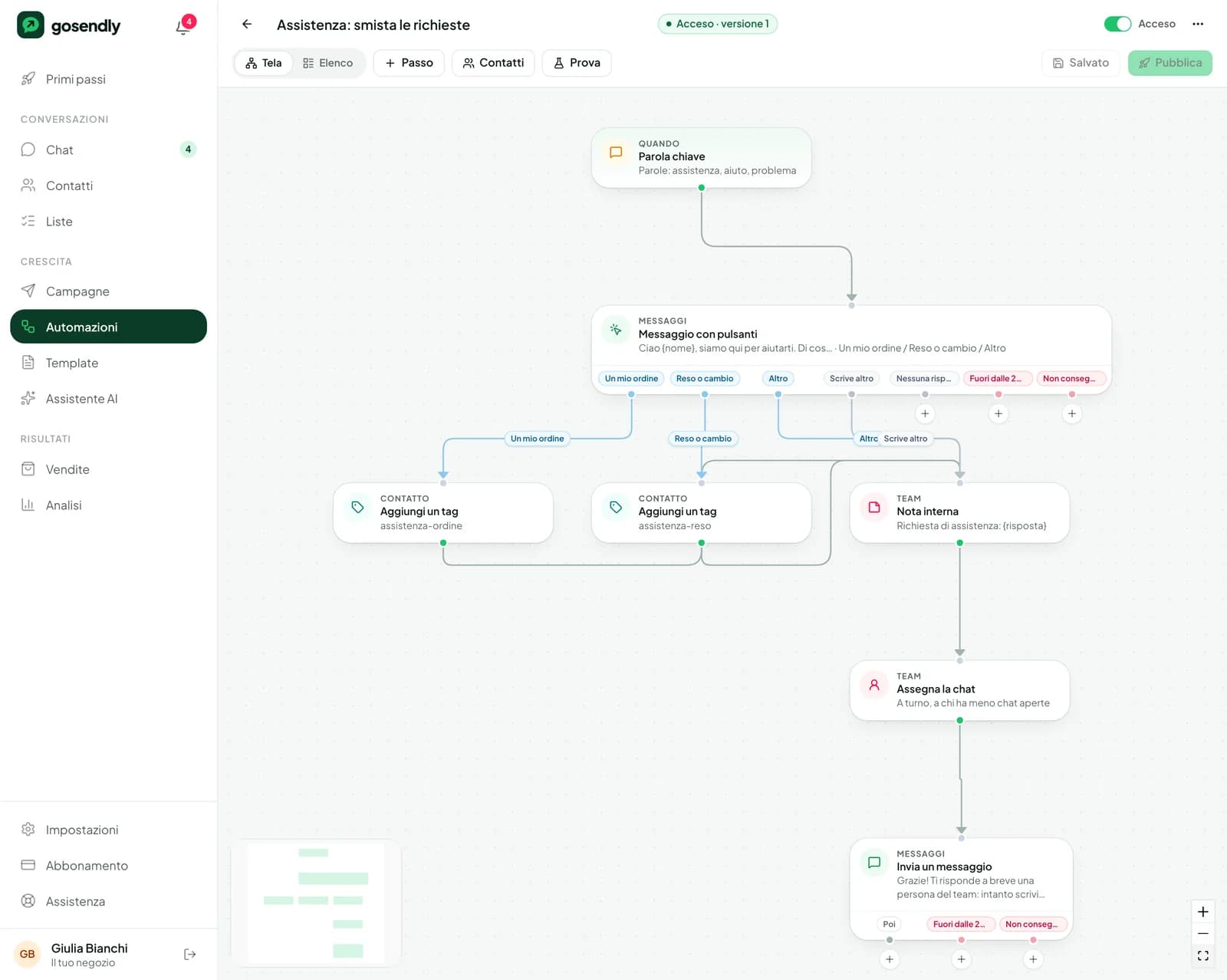
Dal negozio a WhatsApp, in pratica
Tre esempi che si fanno con un solo scenario e un'automazione di Gosendly:
- Un modulo sul sito: il contatto entra in Gosendly e riceve il benvenuto, se ha dato il consenso.
- Un gestionale: una pratica pronta o un appuntamento fissato fanno partire un promemoria su WhatsApp.
- Un foglio di calcolo: una riga nuova con un telefono avvia il flusso giusto.
Da Gosendly a Make
Nei piani a pagamento, in Impostazioni › Sviluppatori › Avvisi esterni, aggiungi come indirizzo l'URL di un modulo «Webhooks» › «Custom webhook» e scegli gli eventi: messaggio ricevuto, contatto creato, consenso, ordine, pagamento, chat assegnata e altri. Ogni avviso è firmato e resta nel registro delle consegne. Per chiamare l'API v1 da Make usa in «Make a request» l'autenticazione «API key» con la chiave «Bearer snd_…» nell'intestazione Authorization: i dettagli sono in API e webhook.
Cosa sapere su Make
Gli scenari con un trigger «Watch» controllano le novità a intervalli: di serie ogni 15 minuti, e l'intervallo minimo dipende dal piano di Make. Se ti serve che l'evento arrivi subito, scegli un «Custom webhook», che parte all'istante. Make disattiva i webhook che non sono collegati a uno scenario da più di 5 giorni.
Domande frequenti
Il mio negozio è su WooCommerce o PrestaShop: mi serve Make?
No. WooCommerce, PrestaShop, Magento, BigCommerce, Wix, Ecwid, Shopware e Odoo si collegano direttamente da Impostazioni › Integrazioni, e gli ordini arrivano da soli. Make serve per i programmi che non hanno un collegamento diretto: li trovi nella mappa delle integrazioni.
Serve un piano a pagamento di Gosendly?
Per avviare un flusso da Make no: l'indirizzo di avvio c'è in tutti i piani, nel Free con 3 automazioni. Gli avvisi esterni e l'API sono inclusi in tutti i piani a pagamento.
Il cliente riceve un messaggio anche se non ha dato il consenso?
I messaggi di servizio, come la conferma d'ordine, sì. Un flusso marketing invece salta chi non ha il consenso, e l'esito della chiamata lo dice.
Quante chiamate posso fare?
Fino a 120 al minuto per ogni indirizzo di avvio: basta per gli ordini di un negozio e protegge da uno scenario che si ripete per errore.
Continua da qui
- IntegrazioniGosendly e ZapierCon Zapier colleghi Gosendly ai programmi che non hanno un'integrazione diretta: un modulo compilato sul sito, una riga nuova in un gestionale…Leggi
- IntegrazioniGosendly e n8nn8n piace a chi vuole i workflow sul proprio server o ha già un tecnico di fiducia. Con Gosendly si collega in due direzioni: il nodo «HTTP Request»…Leggi
- IntegrazioniAPI e webhook di GosendlyHai un e-commerce su misura, un gestionale o una piattaforma senza integrazione diretta? Con l'API v1 di Gosendly mandi dati e messaggi, con i…Leggi
- FunzionalitàAutomazioni WhatsApp a blocchiLe automazioni WhatsApp di Gosendly sono messaggi che partono da soli al momento giusto e si fermano quando non servono più: appena il cliente…Leggi
- FunzionalitàConferma, spedizione e consegna su WhatsApp«Dov'è il mio pacco?» è la domanda che arriva più spesso a un negozio online. Con le notifiche d'ordine su WhatsApp di Gosendly il cliente riceve la…Leggi
Altre integrazioni simili
- Gosendly e ZapierZapier chiama l'indirizzo di avvio di un flusso Gosendly con il telefono del cliente, e il flusso parte: benvenuto, conferma, promemoria. Al contrario, Gosendly manda a Zapier i suoi…
- Gosendly e n8nUn workflow n8n riceve un evento, per esempio un modulo compilato o una riga nuova in un gestionale, e chiama l'indirizzo di avvio di un flusso Gosendly con il telefono del cliente: il…
- API e webhook di GosendlyL'API v1 crea e aggiorna contatti, manda template approvati e avvia flussi, con una chiave che ha solo i permessi che scegli. Gli avvisi esterni mandano al tuo indirizzo ogni evento…
- Gosendly e IFTTTNei flussi aggiungi il passo «Azione su un servizio collegato», scegli IFTTT e l'azione: «Manda un evento a IFTTT». Un evento di IFTTT può avviare un flusso, con l'avvio «Da un servizio…
- Gosendly e Pabbly ConnectNei flussi aggiungi il passo «Azione su un servizio collegato», scegli Pabbly Connect e l'azione: «Manda i dati a Pabbly». Un evento di Pabbly Connect può avviare un flusso, con l'avvio…
- Gosendly e WPNotifUn evento di WPNotif può avviare un flusso, con l'avvio «Da un servizio collegato»: «Evento ricevuto da WPNotif».
Fonti
- Make: modulo HTTP «Make a request»(si apre in una nuova scheda)Letta il 28 ottobre 2026
- Make: webhook(si apre in una nuova scheda)Letta il 28 ottobre 2026
- Make: programmare uno scenario(si apre in una nuova scheda)Letta il 28 ottobre 2026
Le iscrizioni aprono a breve
Lascia l'email e ti avvisiamo appena si parte: poi crei l'account e trovi un negozio d'esempio pieno di dati, da provare subito.
- Ti scriviamo una sola volta
- Tutte le funzioni quando apriamo
- Negozio d'esempio già pieno di dati