Automazioni
Automazioni WhatsApp a blocchi
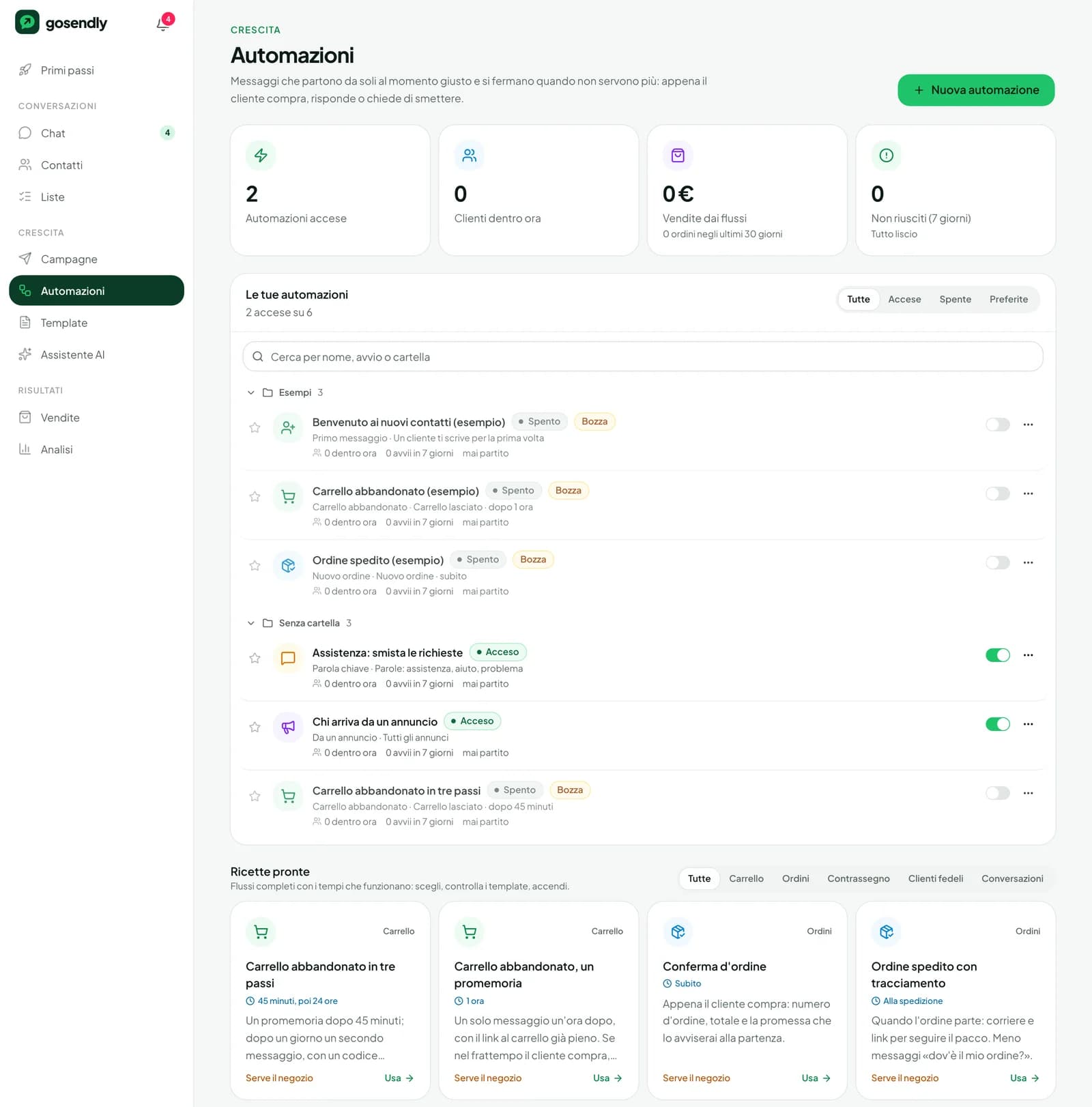
Le automazioni WhatsApp di Gosendly sono messaggi che partono da soli al momento giusto e si fermano quando non servono più: appena il cliente compra, risponde o chiede di smettere. Le costruisci a blocchi su una tela, senza scrivere codice.
Cosa ci guadagni
- Un avvio e poi i passi, collegati come su una lavagna: anche da telefono, in vista a elenco.
- «Esce dal flusso appena compra»: niente promemoria del carrello dopo l'ordine.
- Prova sul tuo numero prima di accendere, con le attese accorciate.
- Le modifiche diventano una versione nuova: chi è già dentro non riceve doppioni.
Come funziona
- 1
Scegli cosa lo fa partire
In Automazioni premi «Nuovo flusso», dai un nome e scegli l'avvio: una parola chiave, un ordine, un tag, una data e così via. Poi premi «Crea e apri il costruttore».
- 2
Aggiungi i passi
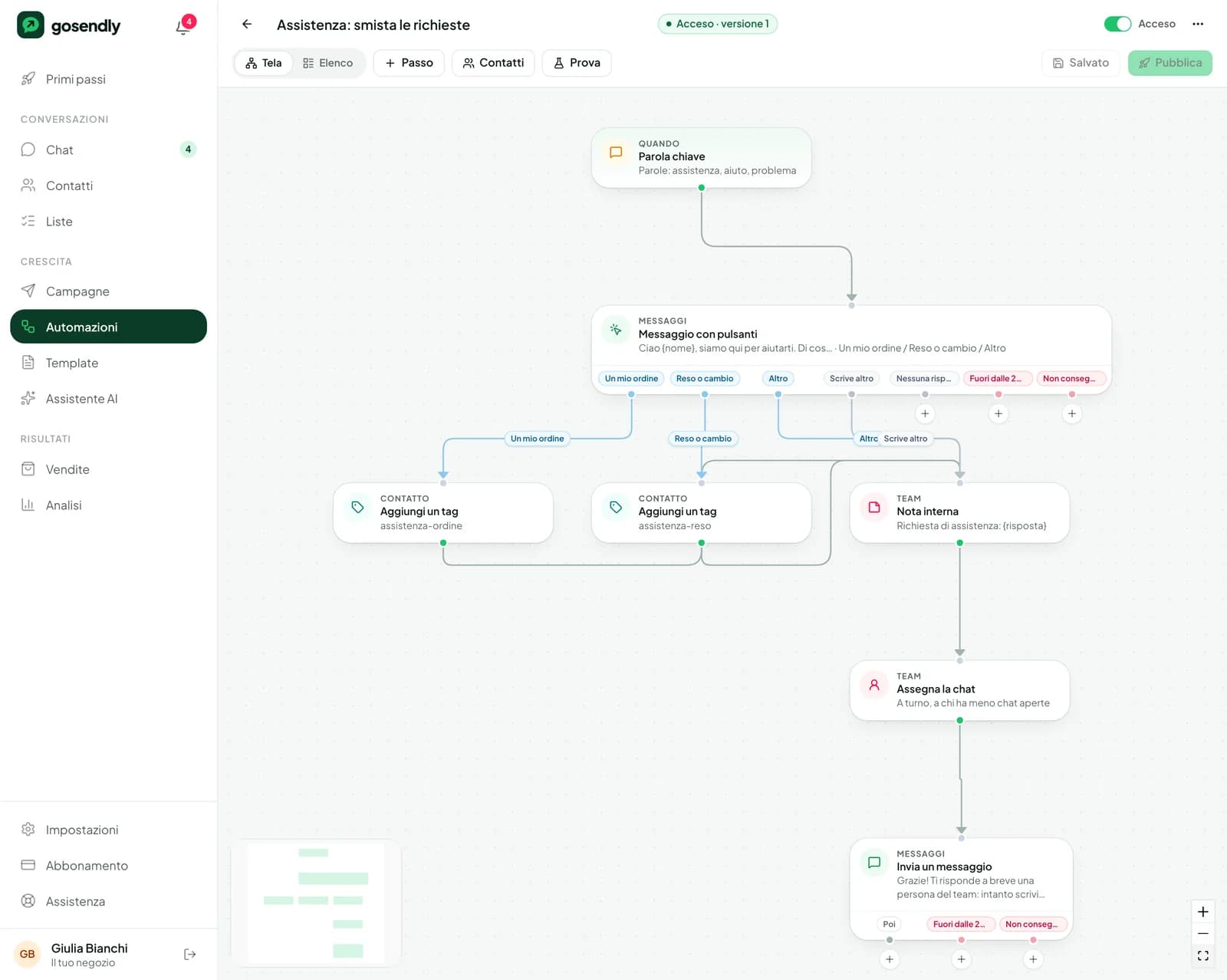
Sulla tela colleghi messaggi, attese, condizioni e azioni sul contatto o sul team. Ogni pulsante e ogni esito ha la sua strada.
- 3
Provalo
Con «Prova il flusso» scegli «Simula», per vedere cosa partirebbe e quando, oppure «Sul tuo numero», con le attese che durano pochi secondi.
- 4
Pubblica e accendi
Gosendly segna in rosso i punti da sistemare, come un template non approvato. Quando è tutto a posto premi «Pubblica e accendi».
Cosa può far partire un flusso
Gli avvii sono divisi in quattro gruppi:
- Dalla chat: parola chiave (anche scritta in modo diverso, con l'AI), primo messaggio, pulsante di un template, annuncio Facebook o Instagram, clic su un link.
- Dal negozio, con Shopify collegato: carrello abbandonato, nuovo ordine, pagato, spedito, consegnato, annullato, rimborsato, ordine in contrassegno.
- Dai contatti: tag aggiunto o tolto, ingresso o uscita da una lista, una data come il compleanno, consenso dato o tolto.
- Altri avvii: a mano dalla chat, da una campagna, dall'API o da un altro strumento come Zapier, Make, n8n o il tuo sito, con un indirizzo di avvio.
I passi che servono a un negozio
Messaggi: template, testo libero entro 24 ore, foto e file, pulsanti, menu a lista. Attese: un tempo, una data, un'ora del giorno o l'orario di lavoro, oppure «Attendi la risposta» con un tempo massimo. Condizioni: «Se / altrimenti» su tag, ordini, orari e link cliccati, e «Ha comprato?» sugli ordini veri del negozio.
Poi le azioni: tag, campi, liste, consenso, blocco; assegnare la chat, una nota interna, un avviso al team o un avviso WhatsApp al titolare; chiamare un servizio esterno. Con Shopify collegato anche codice sconto, tag o annullo dell'ordine e, nei piani a pagamento, link di pagamento. Con l'assistente AI, i passi «Capisci la risposta», «Rispondi con l'AI» ed «Estrai un dato».
Si ferma quando deve
Nelle impostazioni del flusso scegli chi può entrare (una volta sola per cliente, o con una pausa prima di rientrare) e cosa fare se il cliente scrive qualcosa che il flusso non si aspetta: risponde il bot, l'AI risponde e riporta al punto del flusso, oppure la chat passa al team.
Se un messaggio non arriva, il flusso prende la strada giusta per il motivo: numero senza WhatsApp, template in pausa, marketing bloccato, fuori dalle 24 ore. I messaggi marketing dei flussi rispettano consenso, tetto e ore silenziose delle regole di invio.
Numeri e versioni
Per ogni passo vedi inviati, consegnati, letti, risposte, clic ed errori, e i contatti che ci sono passati: li fermi o li metti in una lista. Ogni pubblicazione salva una versione; scegli se portare anche chi è già dentro sulla nuova, e torni a una precedente quando vuoi. Per partire in fretta ci sono le ricette pronte.
Domande frequenti
Quante automazioni posso avere?
Con il piano Free 3, nei piani a pagamento senza limiti. Gli avvii da carrello abbandonato e dagli ordini Shopify partono nei piani a pagamento.
Serve Shopify?
No. Parole chiave, pulsanti, tag, liste, date, annunci e indirizzo di avvio funzionano con qualsiasi negozio online. WooCommerce, PrestaShop, Magento e le altre piattaforme delle integrazioni si collegano direttamente come Shopify; con un sito su misura un ordine può far partire un flusso passando da Zapier, Make, n8n o dall'API.
Se modifico un flusso acceso, chi è dentro cosa riceve?
Le modifiche restano una bozza finché non le pubblichi. Quando pubblichi scegli se chi è già dentro finisce con la versione vecchia o passa alla nuova dal suo passo, senza doppioni né salti.
Posso togliere un cliente da un flusso?
Sì, in qualsiasi momento: dall'elenco dei contatti nel flusso oppure dalla chat, dove vedi in quali flussi si trova il cliente.
Posso mandare messaggi liberi a chi non mi scrive da giorni?
No: fuori dalla finestra di 24 ore WhatsApp permette solo template approvati. Il passo «Invia un template» arriva sempre, «Invia un messaggio» solo entro le 24 ore; se la finestra è chiusa il flusso prende la strada «Fuori dalle 24 ore».
Continua da qui
- FunzionalitàRicette pronte per negozi onlineNon devi partire da un foglio bianco. Le ricette pronte di Gosendly sono flussi completi per i momenti tipici di un negozio online, con i tempi già…Leggi
- FunzionalitàChatbot WhatsApp con pulsanti e menu«Dov'è il mio ordine?», «Che taglia mi consigli?», «Fate spedizioni all'estero?». Con il chatbot WhatsApp di Gosendly il cliente sceglie con un…Leggi
- FunzionalitàRecupero del carrello abbandonato su WhatsAppIl cliente mette la giacca nel carrello, arriva al check-out e poi si distrae. Con il recupero del carrello abbandonato su WhatsApp di Gosendly…Leggi
- IntegrazioniAPI e webhook di GosendlyHai un e-commerce su misura, un gestionale o una piattaforma senza integrazione diretta? Con l'API v1 di Gosendly mandi dati e messaggi, con i…Leggi
- SoluzioniRecuperare i carrelli abbandonati con WhatsAppUn promemoria 45 minuti dopo, un secondo messaggio il giorno dopo e uno sconto solo quando conviene: il recupero dei carrelli abbandonati su…Leggi
- Centro assistenzaAutomazioniFlussi a blocchi, ricette pronte e chatbot.Leggi
Altre funzionalità: Automazioni
Flussi a blocchi e ricette pronte che lavorano da sole.
- Ricette pronte per negozi onlineNon devi partire da un foglio bianco. Le ricette pronte di Gosendly sono flussi completi per i momenti tipici di un negozio online, con i tempi già impostati e i template già scritti…Inclusa anche nel piano Free
- Chatbot WhatsApp con pulsanti e menu«Dov'è il mio ordine?», «Che taglia mi consigli?», «Fate spedizioni all'estero?». Con il chatbot WhatsApp di Gosendly il cliente sceglie con un tocco tra pulsanti e menu, il flusso lo…Inclusa anche nel piano Free
Le iscrizioni aprono a breve
Lascia l'email e ti avvisiamo appena si parte: poi crei l'account e trovi un negozio d'esempio pieno di dati, da provare subito.
- Ti scriviamo una sola volta
- Tutte le funzioni quando apriamo
- Negozio d'esempio già pieno di dati