Plantillas de WhatsApp: créalas y consigue su aprobación
Para escribir tú primero a un cliente, o pasadas 24 horas desde su último mensaje, WhatsApp exige una plantilla aprobada por Meta. Con el editor de plantillas de Gosendly la escribes, ves cómo la recibirá el cliente y Gosendly revisa las reglas de Meta antes de enviarla.
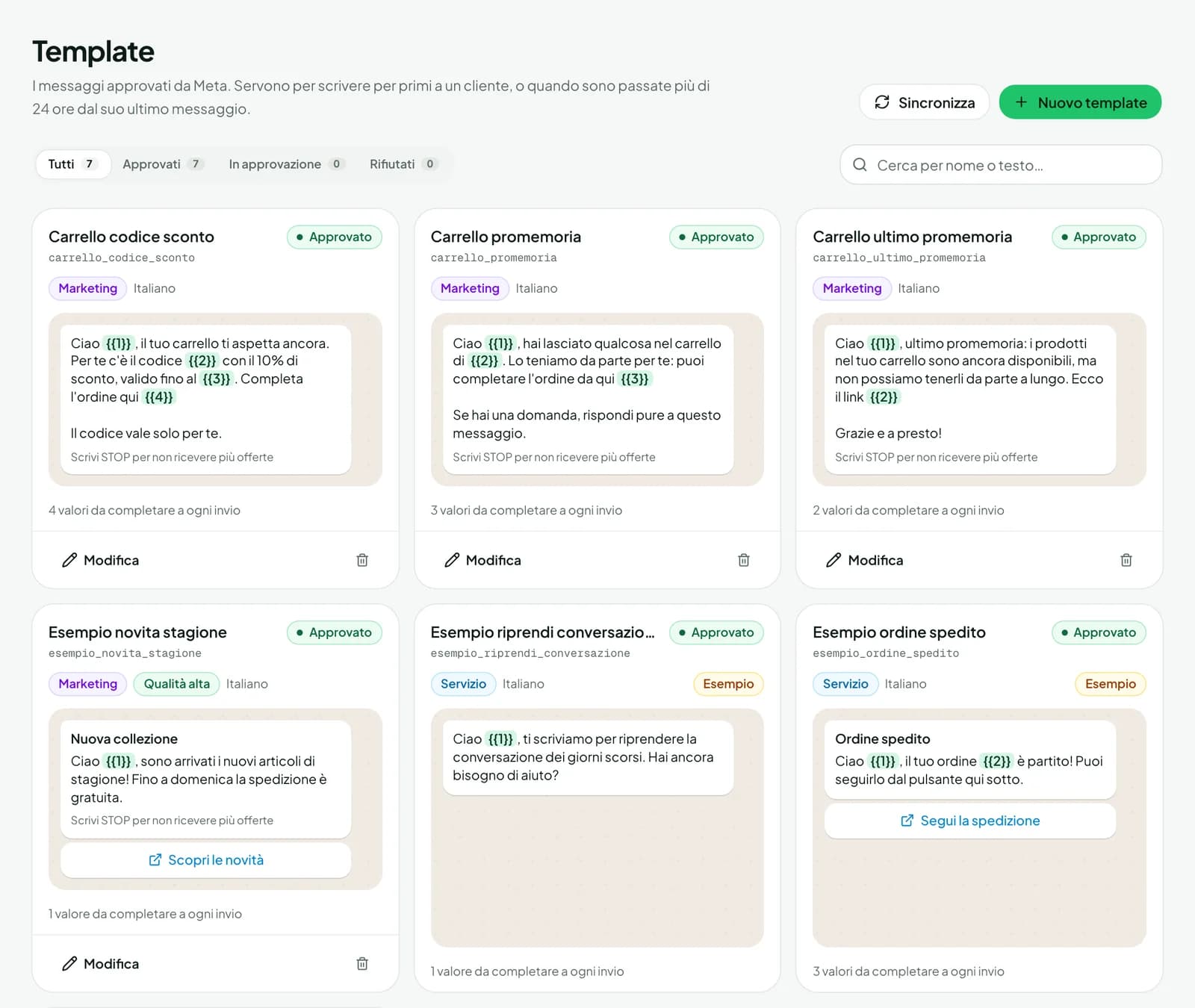
Qué ganas
- Revisión mientras escribes: variables, longitudes, botones y categoría.
- Vista previa con los datos de un cliente real, tal como la recibirá.
- Estado actualizado con los avisos de Meta y motivo del rechazo explicado con claridad.
- Tres versiones escritas por la IA, si no sabes por dónde empezar.
Cómo funciona
- 1
Nombre, idioma y categoría
En Plantillas pulsa «Nueva plantilla»: elige el nombre para Meta (por ejemplo pedido_enviado), el idioma y la categoría, Utilidad o Marketing.
- 2
Escribe el mensaje
Añade si quieres un encabezado (texto, imagen, vídeo, PDF o ubicación), el cuerpo con variables como {{nome}}, un pie de página y los botones. Para cada variable escribe un ejemplo realista: Meta lo pide.
- 3
Revisa y prueba
En el panel de revisión ves qué corregir, también con «Corregir automáticamente». En «Probar con un cliente real» las variables se rellenan con sus datos.
- 4
Envía a Meta
Pulsa «Enviar a Meta». Meta suele decidir en un plazo de 24 horas y Gosendly te avisa; si la rechaza, la corriges y pulsas «Volver a enviar a Meta».
La categoría correcta, antes de enviarla
Utilidad es para pedidos, envíos, pagos, citas y respuestas a una solicitud, sin promociones. Marketing es para ofertas, novedades, carritos abandonados, invitaciones a volver y solicitudes de reseña. Para Meta, una actualización de pedido que incluye una promoción es marketing, y Meta puede aprobarla como marketing o cambiarle la categoría más adelante, con un día de preaviso.
Gosendly detecta textos promocionales dentro de una plantilla de utilidad y te avisa antes. Si Meta anuncia un cambio de categoría, lo ves en la ficha de la plantilla. La categoría también influye en el coste: en Italia, 0,0658 € por cada mensaje de marketing entregado y 0,0248 € por cada uno de utilidad.
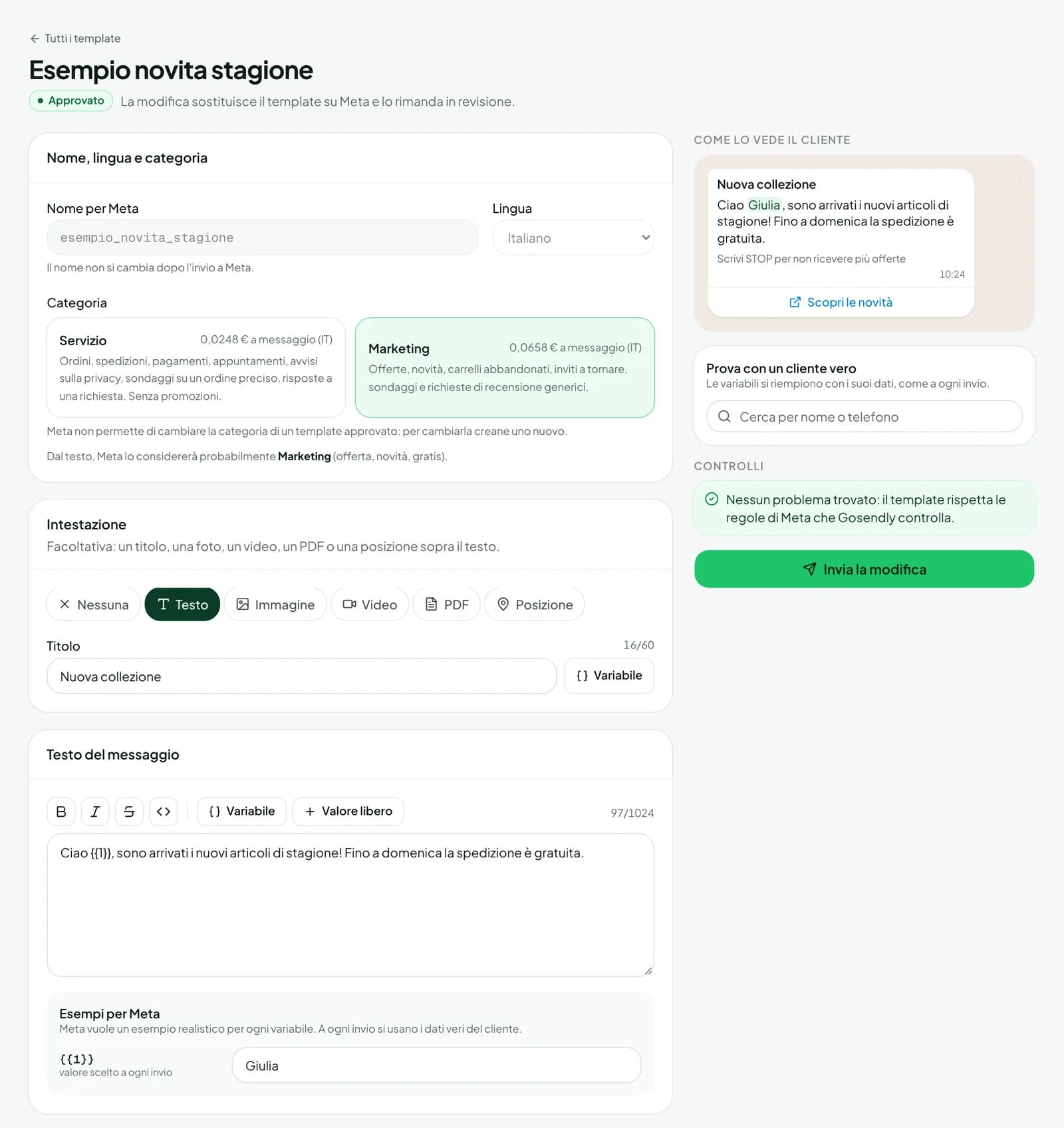
La revisión que evita un rechazo
Mientras escribes, Gosendly señala lo que Meta suele rechazar:
- Texto que empieza o termina con una variable, o variables pegadas entre sí.
- Demasiadas variables para un texto corto, o ejemplos que faltan.
- Cuerpo de más de 1024 caracteres, encabezado y pie de página de más de 60.
- Botones: hasta 10 en total, como máximo 2 enlaces a la web, 1 de llamada, 1 de copiar código y texto de hasta 25 caracteres.
- Textos de prueba y solicitudes de datos sensibles, que Meta no acepta.
Estado y calidad de cada plantilla
En la biblioteca de plantillas ves las aprobadas, en revisión, rechazadas y en pausa, y la calificación de calidad que Meta asigna a cada una: alta, media, baja o pendiente. Si una plantilla baja a calidad baja, Meta la pausa 3 horas la primera vez y 6 la segunda, y después la desactiva: las campañas que la usan se detienen y, si Meta la reactiva, se reanudan solas para los destinatarios que faltan.
Con «Sincronizar» traes a Gosendly también las plantillas creadas en el Administrador de WhatsApp, como las de autenticación para códigos de acceso, que el editor no crea.
Tres versiones escritas por la IA
En los planes de pago, con «Escribir con IA» describes qué debe conseguir el mensaje, por ejemplo «avisar de que el pedido ha salido», pulsas «Escribir 3 versiones» y la IA propone tres textos que ya cumplen las reglas de Meta, con la categoría prevista. Solo puede mencionar productos y precios que encuentra en tu tienda. Antes de enviar uno a Meta, revísalo tú o pruébalo con la herramienta de revisión de plantillas.
Preguntas frecuentes
¿Cuánto tarda Meta en aprobar una plantilla?
Meta indica que la decisión puede tardar hasta 24 horas. Gosendly actualiza el estado por sí solo cuando llega el aviso de Meta y te avisa.
¿En qué plan puedo crear plantillas?
Las plantillas de utilidad, en todos los planes, también en el Free. Las plantillas de marketing y las tres versiones escritas por la IA, en los planes de pago.
¿Puedo cambiar la categoría de una plantilla aprobada?
No, Meta no lo permite: para cambiarla creas una nueva con otro nombre. Si es Meta quien la cambia, lo ves en la ficha de la plantilla.
¿Se pueden crear plantillas de carrusel o con cuenta atrás?
Todavía no: hoy el editor crea plantillas con encabezado, cuerpo, pie de página y botones de respuesta, enlace, llamada y copiar código.
Sigue leyendo
- GuíasCómo conseguir que aprueben tus plantillas de WhatsAppCada mensaje que envías tú primero por WhatsApp parte de una plantilla que Meta tiene que aprobar. Aquí verás cómo funciona la aprobación de…Leer
- Herramientas gratuitasComprueba tu plantilla antes que MetaEscribe o pega la plantilla y ve al momento los errores por los que la rechazarían, los avisos, la categoría que Meta probablemente le dará y cómo…Leer
- FuncionalidadesCampañas de WhatsAppRebajas, nueva colección, últimas unidades antes de Navidad: con las campañas de WhatsApp de Gosendly envías un mensaje a muchos clientes a la vez…Leer
Más funcionalidades: WhatsApp
Número, plantillas y botón para tu web.
- Botón de WhatsApp para tu web y código QRQuien está mirando un producto y tiene una duda sobre la talla no debería tener que buscar tu número. Con el botón de WhatsApp para la web de Gosendly lo toca, se abre WhatsApp con el…Incluida también en el plan Free
- Conexión del número de WhatsAppPara usar Gosendly, el número de WhatsApp de tu tienda tiene que estar conectado a la plataforma oficial de Meta. Hoy hacemos la conexión contigo, con los mismos pasos de la ventana de…Incluida también en el plan Free
Fuentes
- Meta: categorías de las plantillas(se abre en una pestaña nueva)Consultada el 28 de octubre de 2026
- Meta: revisión de las plantillas(se abre en una pestaña nueva)Consultada el 28 de octubre de 2026
- Meta: componentes de las plantillas y límites(se abre en una pestaña nueva)Consultada el 28 de octubre de 2026
- Meta: pausa y calidad de las plantillas(se abre en una pestaña nueva)Consultada el 28 de octubre de 2026
- Meta: precios por país (Italia, en euros)(se abre en una pestaña nueva)Consultada el 28 de octubre de 2026
Las altas abren pronto
Deja tu email y te avisamos en cuanto arranquemos: después creas la cuenta y encuentras una tienda de ejemplo llena de datos para probar al momento.
- Te escribimos una sola vez
- Todas las funciones al abrir
- Tienda de ejemplo ya llena de datos