Botón de WhatsApp para tu web y código QR
Quien está mirando un producto y tiene una duda sobre la talla no debería tener que buscar tu número. Con el botón de WhatsApp para la web de Gosendly lo toca, se abre WhatsApp con el mensaje ya escrito y tú sabes desde qué página llega.
Qué ganas
- Un botón fijo en todas las páginas y, si quieres, otro bajo «Añadir al carrito».
- El mensaje ya escrito nombra el producto que el cliente está mirando.
- Enlaces y códigos QR para folletos, escaparate, paquetes y redes sociales.
- Clics contados por botón, página y origen de enlaces y QR.
Cómo funciona
- 1
Prepara el botón
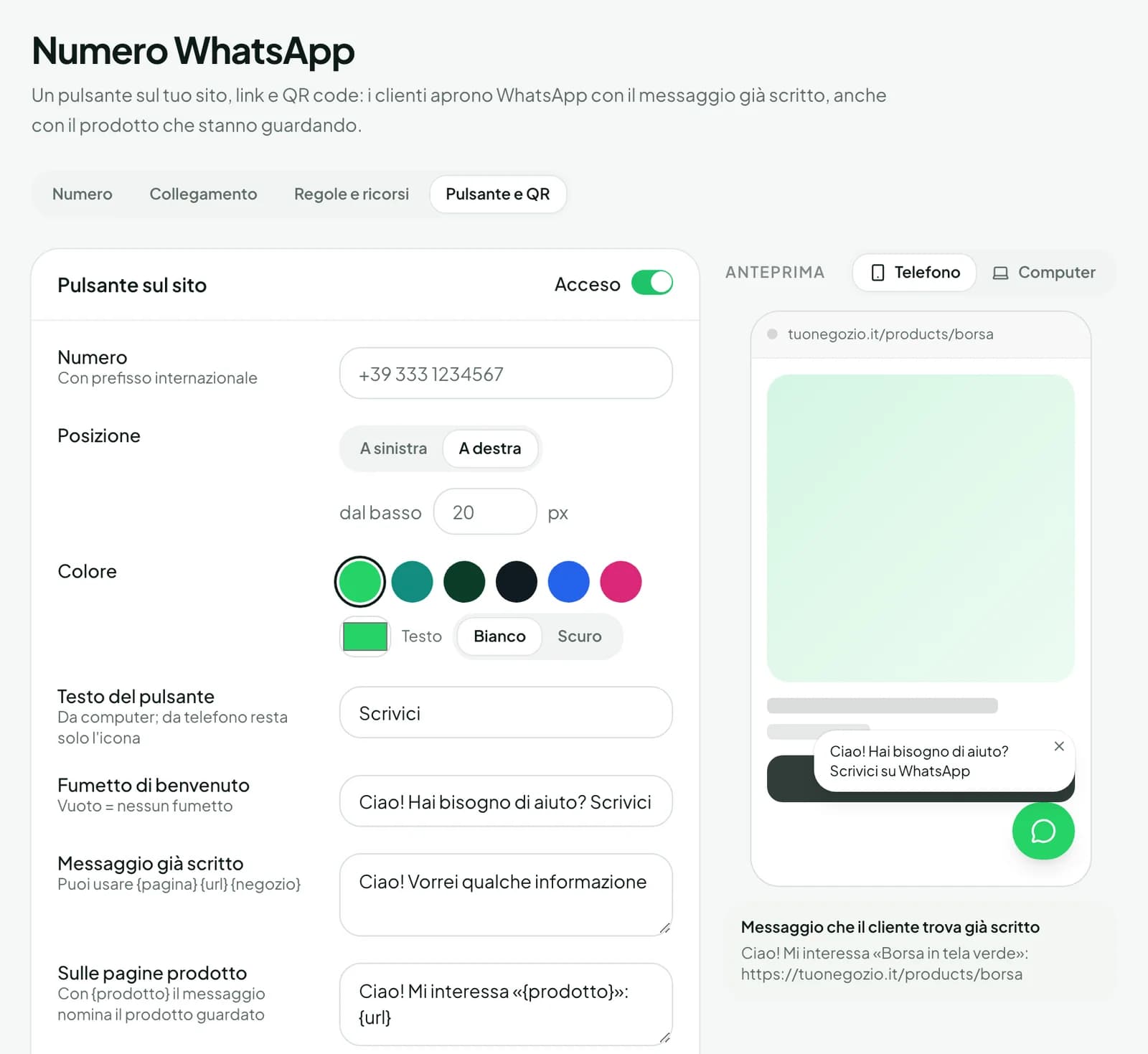
En Ajustes › Número de WhatsApp, pestaña «Botón y QR», elige posición, color, texto, burbuja de bienvenida y mensaje ya escrito, y míralo en la vista previa de móvil y de ordenador.
- 2
Copia la línea de código
En «Añádelo a tu web» pulsa «Copiar»: es una sola línea, igual para todas las páginas.
- 3
Añádela a tu web
En Shopify: Tienda online › Temas › «…» › Editar código, abre theme.liquid y añade la línea justo antes del cierre del body. En otras webs, como WordPress, Wix o Squarespace, ponla en el código personalizado.
- 4
Cámbialo cuando quieras
Los cambios que guardas en Gosendly llegan a la web por sí solos en pocos minutos, sin volver a tocar la línea.
El mensaje adecuado, ya escrito
En el mensaje ya escrito puedes usar {pagina}, {url} y {negozio}; en las páginas de producto, con {prodotto}, el mensaje nombra el producto que se está viendo. El cliente abre WhatsApp con «Hola, quería información sobre la Sudadera con capucha azul» y tú sabes enseguida de qué habla, sin preguntar.
El botón reconoce por sí solo las páginas de producto a partir de los datos de la página. Puedes mostrarlo solo en móvil o solo en ordenador, al cabo de unos segundos, y quitarlo de páginas como el checkout.
Enlaces y códigos QR, también fuera de la web
En la sección «Enlaces y códigos QR» escribe dónde lo usas, por ejemplo «folleto» o «paquete», y si quieres un mensaje distinto. Obtienes un enlace con seguimiento y un código QR para descargar: SVG para imprimir, PNG para redes sociales. Quien escanea el QR de la tarjeta del paquete abre WhatsApp con el mensaje listo.
Para un QR rápido sin cuenta también tienes la herramienta sin coste de enlace y código QR de WhatsApp.
Cuántos clics, y desde dónde
En «Clics en WhatsApp» ves cuántas personas han abierto WhatsApp desde el botón, desde cada página y desde cada origen de enlaces y QR, en los últimos 7, 30 o 90 días. Así sabes si el folleto de la tienda trae conversaciones, o qué producto genera más preguntas.
Cada conversación que nace del botón llega a la bandeja de entrada compartida, donde puede responder el equipo, el bot o el asistente de IA.
Preguntas frecuentes
¿Funciona aunque mi web no esté en Shopify?
Sí. La línea de código sirve para cualquier web que permita añadir código personalizado a todas las páginas, por ejemplo WordPress, Wix o Squarespace.
¿Se activa desde el tema de Shopify sin código?
Todavía no: hoy se añade una línea al archivo theme.liquid del tema. Si necesitas ayuda, escribe por correo electrónico al equipo de soporte (en italiano) a assistenza@gosendly.com: respondemos el siguiente día laborable.
¿Puedo tener un mensaje distinto para cada producto?
Sí, sin escribir uno por producto: en el mensaje de las páginas de producto usa {prodotto} y el texto nombra por sí solo el producto que el cliente está mirando.
¿En qué plan está incluido?
En todos los planes, también en el Free. Necesitas el número de WhatsApp de la tienda: el conectado a Gosendly u otro número con el prefijo internacional.
Sigue leyendo
- Herramientas gratuitasGenerador de enlaces y códigos QR de WhatsAppEscribe el número de la tienda y, si quieres, el mensaje que el cliente encontrará ya listo: obtienes el enlace wa.me para copiar y el código QR…Leer
- FuncionalidadesBandeja de WhatsApp compartida con el equipoCon la bandeja de WhatsApp compartida de Gosendly, todo el equipo responde desde el mismo número de la tienda, cada uno con su propio acceso, desde…Leer
- SolucionesVender por WhatsApp, de la pregunta al pagoEl cliente pregunta si queda su talla, si se puede personalizar, cuánto cuesta el envío. Para vender por WhatsApp con Gosendly respondes en el chat…Leer
- SolucionesAtención al cliente por WhatsApp, con todo el equipoUn número, muchas personas que responden, ningún mensaje perdido. La atención al cliente por WhatsApp con Gosendly reúne a todo el equipo en el…Leer
Más funcionalidades: WhatsApp
Número, plantillas y botón para tu web.
- Plantillas de WhatsApp: créalas y consigue su aprobaciónPara escribir tú primero a un cliente, o pasadas 24 horas desde su último mensaje, WhatsApp exige una plantilla aprobada por Meta. Con el editor de plantillas de Gosendly la escribes, ves…Incluida también en el plan Free
- Conexión del número de WhatsAppPara usar Gosendly, el número de WhatsApp de tu tienda tiene que estar conectado a la plataforma oficial de Meta. Hoy hacemos la conexión contigo, con los mismos pasos de la ventana de…Incluida también en el plan Free
Las altas abren pronto
Deja tu email y te avisamos en cuanto arranquemos: después creas la cuenta y encuentras una tienda de ejemplo llena de datos para probar al momento.
- Te escribimos una sola vez
- Todas las funciones al abrir
- Tienda de ejemplo ya llena de datos