Pulsante WhatsApp per il sito e QR code
Chi sta guardando un prodotto e ha un dubbio sulla taglia non deve cercare il tuo numero. Con il pulsante WhatsApp per il sito di Gosendly tocca, si apre WhatsApp con il messaggio già scritto, e tu sai da quale pagina arriva.
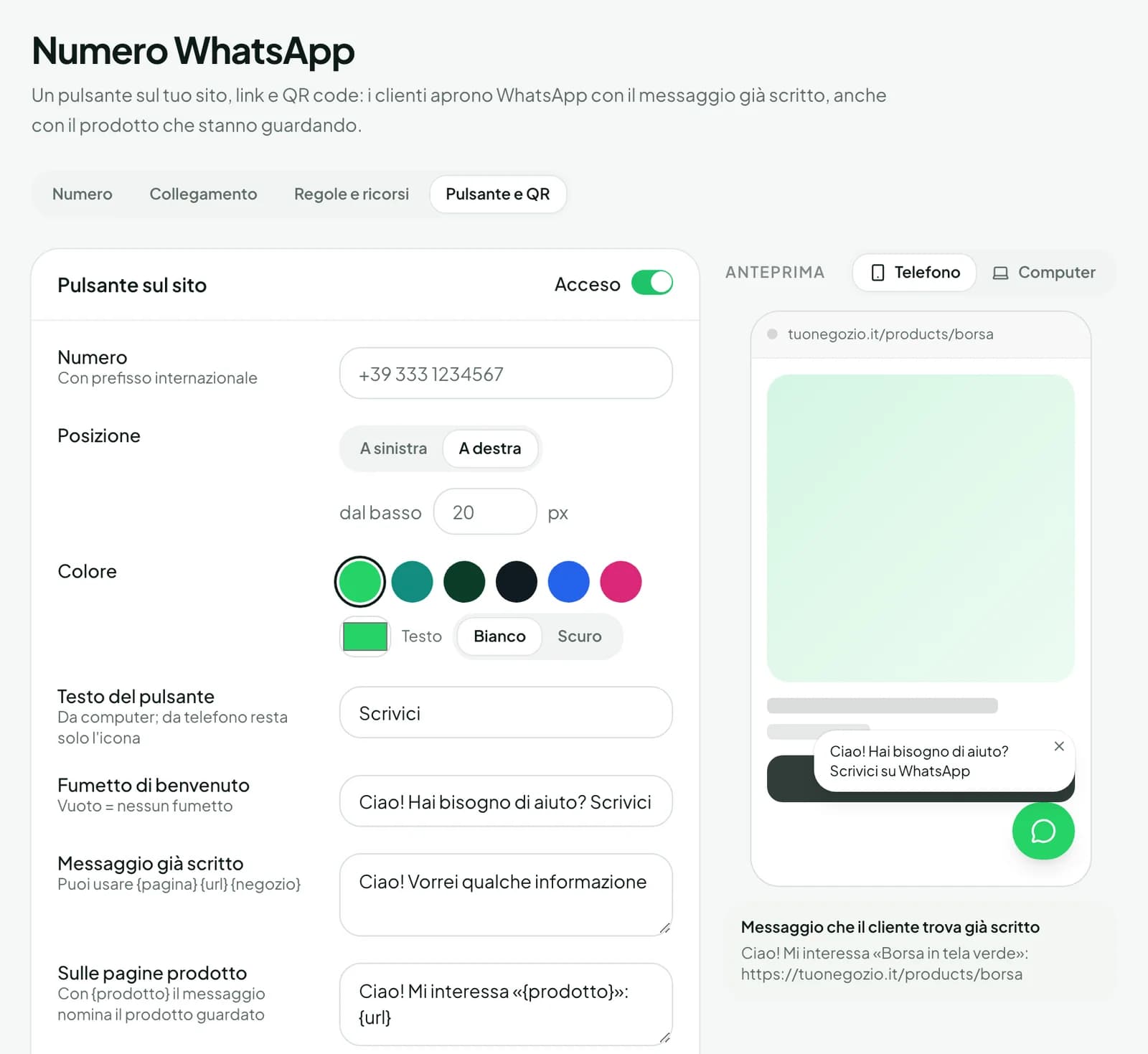
Cosa ci guadagni
- Un pulsante fisso su tutte le pagine e, se vuoi, uno sotto «Aggiungi al carrello».
- Il messaggio già scritto nomina il prodotto che il cliente sta guardando.
- Link e QR code per volantini, vetrina, pacchi e social.
- Clic contati per pulsante, pagina e fonte di link e QR.
Come funziona
- 1
Prepara il pulsante
In Impostazioni › Numero WhatsApp, scheda «Pulsante e QR», scegli posizione, colore, testo, fumetto di benvenuto e messaggio già scritto, e guardalo nell'anteprima da telefono e da computer.
- 2
Copia la riga di codice
In «Mettilo sul sito» premi «Copia»: è una riga sola, uguale per tutte le pagine.
- 3
Aggiungila al sito
Su Shopify: Negozio online › Temi › «…» › Modifica codice, apri theme.liquid e aggiungi la riga subito prima della chiusura del body. Su altri siti, come WordPress, Wix o Squarespace, mettila nel codice personalizzato.
- 4
Cambia quando vuoi
Le modifiche che salvi in Gosendly arrivano sul sito da sole entro qualche minuto, senza toccare più la riga.
Il messaggio giusto, già scritto
Nel messaggio già scritto puoi usare {pagina}, {url} e {negozio}; sulle pagine prodotto, con {prodotto}, il messaggio nomina il prodotto guardato. Il cliente apre WhatsApp con «Ciao, vorrei informazioni su Felpa con cappuccio blu» e tu sai subito di cosa parla, senza chiedere.
Il pulsante riconosce da solo le pagine prodotto dai dati della pagina. Puoi mostrarlo solo da telefono o solo da computer, dopo qualche secondo, e toglierlo da pagine come il check-out.
Link e QR code, anche fuori dal sito
Nella sezione «Link e QR code» scrivi dove lo usi, per esempio «volantino» o «pacco», e se vuoi un messaggio diverso. Ottieni un link tracciato e un QR code da scaricare: SVG per la stampa, PNG per i social. Chi inquadra il QR del biglietto nel pacco apre WhatsApp con il messaggio pronto.
Per un QR veloce senza account c'è anche lo strumento gratuito link e QR code WhatsApp.
Quanti clic, e da dove
In «Clic su WhatsApp» vedi quante persone hanno aperto WhatsApp dal pulsante, da ogni pagina e da ogni fonte di link e QR, negli ultimi 7, 30 o 90 giorni. Così sai se il volantino in negozio porta chat, o quale prodotto fa più domande.
Ogni chat che nasce dal pulsante arriva nella chat condivisa, dove può rispondere il team, il bot o l'assistente AI.
Domande frequenti
Funziona anche se il mio sito non è su Shopify?
Sì. La riga di codice va su qualsiasi sito che permette di aggiungere codice personalizzato a tutte le pagine, per esempio WordPress, Wix o Squarespace.
Si accende dal tema Shopify senza codice?
Non ancora: oggi si aggiunge una riga al file theme.liquid del tema. Se ti serve una mano, scrivi all'assistenza (in italiano, per email, assistenza@gosendly.com): rispondiamo entro il giorno lavorativo successivo.
Posso avere un messaggio diverso per ogni prodotto?
Sì, senza scriverne uno per prodotto: nel messaggio delle pagine prodotto usa {prodotto} e il testo nomina da solo il prodotto che il cliente sta guardando.
In quale piano c'è?
In tutti i piani, anche nel Free. Serve il numero WhatsApp del negozio: quello collegato a Gosendly o un altro numero con il prefisso internazionale.
Continua da qui
- Strumenti gratuitiGeneratore di link e QR code WhatsAppScrivi il numero del negozio e, se vuoi, il messaggio che il cliente troverà già pronto: ottieni il link wa.me da copiare e il QR code da stampare…Leggi
- FunzionalitàChat WhatsApp condivisa con il teamCon la chat WhatsApp condivisa di Gosendly tutto il team risponde dallo stesso numero del negozio, ognuno con il suo accesso, dal computer o dal…Leggi
- SoluzioniVendere su WhatsApp, dalla domanda al pagamentoIl cliente chiede se c'è la sua taglia, se si può personalizzare, quanto costa la spedizione. Per vendere su WhatsApp con Gosendly rispondi in chat…Leggi
- SoluzioniAssistenza clienti su WhatsApp, con tutto il teamUn numero, tante persone che rispondono, nessun messaggio perso. L'assistenza clienti su WhatsApp con Gosendly mette tutto il team nella stessa…Leggi
- Centro assistenzaNumero WhatsApp e templateCollegare il numero, far approvare i template, limiti e qualità.Leggi
Altre funzionalità: WhatsApp
Numero, template e pulsante per il tuo sito.
- Template WhatsApp: crea e fai approvarePer scrivere per primo a un cliente, o dopo 24 ore dal suo ultimo messaggio, WhatsApp vuole un template approvato da Meta. Con l'editor dei template di Gosendly lo scrivi, vedi come lo…Inclusa anche nel piano Free
- Collegamento del numero WhatsAppPer usare Gosendly il numero WhatsApp del negozio va collegato alla piattaforma ufficiale di Meta. Oggi il collegamento lo facciamo insieme a te, con gli stessi passi della finestra di…Inclusa anche nel piano Free
Le iscrizioni aprono a breve
Lascia l'email e ti avvisiamo appena si parte: poi crei l'account e trovi un negozio d'esempio pieno di dati, da provare subito.
- Ti scriviamo una sola volta
- Tutte le funzioni quando apriamo
- Negozio d'esempio già pieno di dati