Conversazioni
Notifiche su telefono e computer
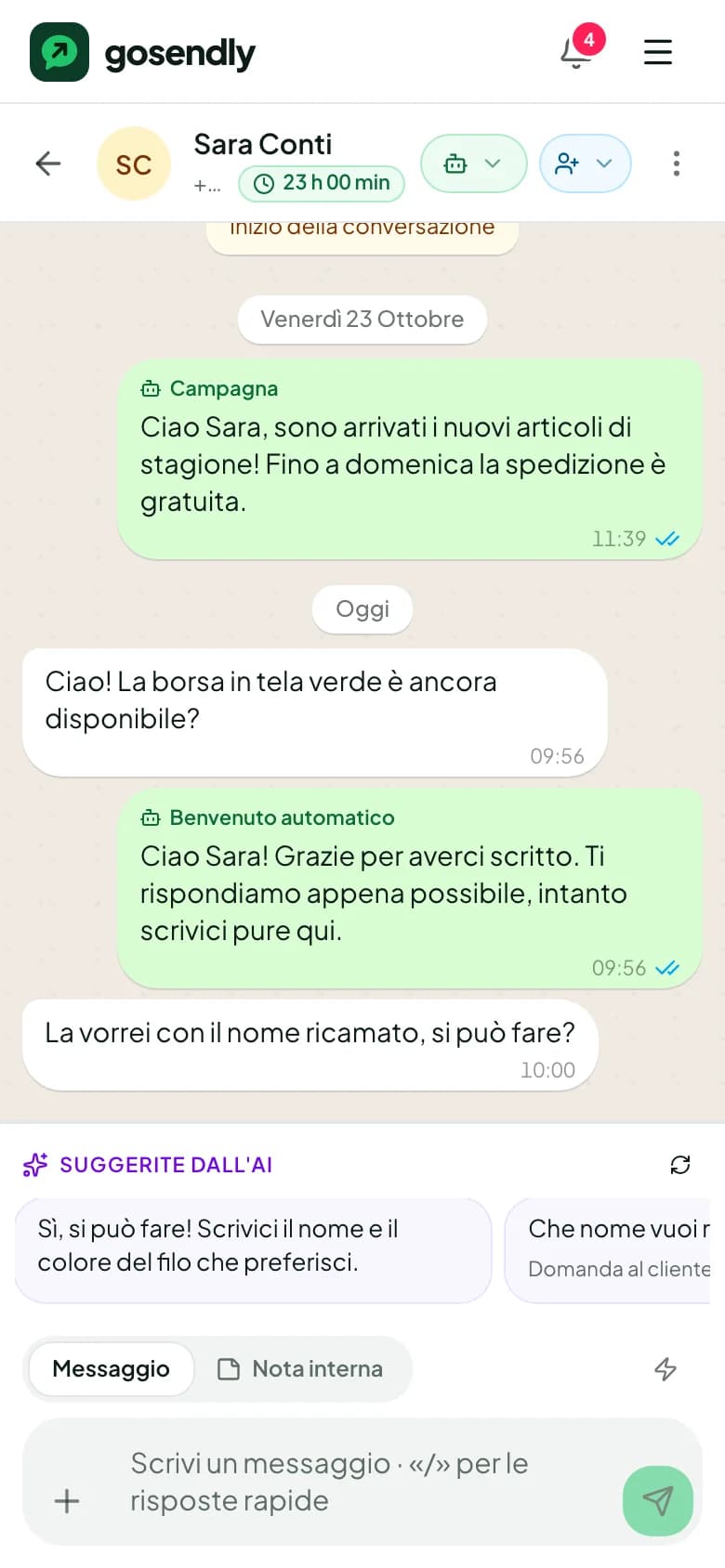
Un cliente scrive mentre sei in magazzino a preparare i pacchi: se non te ne accorgi, aspetta ore. Gosendly ti manda una notifica sul telefono o sul computer quando un cliente aspetta proprio te, anche con l'app chiusa, e lascia tutto il resto nella campanella.
Cosa ci guadagni
- Avvisi anche con l'app chiusa o lo schermo bloccato.
- Su Android, sul computer e su iPhone con Gosendly aggiunto alla schermata Home.
- Ti avvisa quando serve una persona, non per ogni risposta del bot.
- Ognuno sceglie i suoi avvisi, e fuori dai suoi orari il telefono tace.
Come funziona
- 1
Apri le notifiche
Vai in Impostazioni › Notifiche, oppure in Chat apri il menu con i tre puntini sopra l'elenco e scegli «Notifiche sul telefono».
- 2
Attivale su questo dispositivo
Tocca «Attiva le notifiche» e accetta la richiesta del browser. Con «Manda una prova» controlli che arrivino. Ripeti su ogni telefono o computer che usi.
- 3
Su iPhone, prima la schermata Home
In Safari tocca Condividi e poi «Aggiungi alla schermata Home». Apri Gosendly dalla nuova icona, torna in Notifiche e tocca «Attiva le notifiche». Serve iOS 16.4 o successivo.
- 4
Scegli cosa ricevere
In «Cosa ti avvisiamo» e «Quali avvisi sul telefono» decidi tipi di avviso e orari. Quelli spenti restano comunque nella campanella dell'app.
Solo quando serve una persona
Se il bot o l'assistente AI hanno già risposto al cliente, di solito non ti disturbiamo; se vuoi saperlo comunque accendi «Anche quando il bot ha già risposto». Quando la chat è assegnata a un operatore, l'avviso arriva solo a lui; se è libera, al team. Chi sta già guardando quella chat non riceve niente: vede il messaggio dal vivo.
Se il cliente manda cinque messaggi di fila non arrivano cinque notifiche: l'avviso della stessa chat si aggiorna, e sul telefono parte al massimo una notifica al minuto per chat.
Cosa può avvisarti
In «Quali avvisi sul telefono» accendi e spegni i singoli tipi, divisi in tre gruppi. Gli avvisi delle chat arrivano a chi risponde ai clienti; quelli su ordini, template, campagne e numero a titolari e amministratori, e il pagamento ricevuto a chi ha mandato la richiesta.
- Chat: nuovi messaggi, cliente che chiede una persona, chat assegnata a te, menzione in una nota, promemoria, finestra di 24 ore in chiusura, passaggio dall'assistente AI.
- Negozio: ordini nati grazie a WhatsApp, pagamenti ricevuti in chat, contrassegni da controllare prima di spedire.
- Account: template approvati o rifiutati, campagne concluse, qualità del numero WhatsApp, persone che entrano nel team.
La finestra di 24 ore non ti scappa
Dopo 24 ore dall'ultimo messaggio del cliente si può scrivergli solo con un template approvato da Meta, a pagamento. Con «Finestra di 24 ore in chiusura», negli «Avvisi del negozio», Gosendly avvisa chi segue la chat (o il team) quando un cliente aspetta ancora e la finestra sta per chiudersi: di serie un'ora prima, oppure da 30 minuti a 3 ore prima.
Ognuno decide i suoi avvisi
Le preferenze sono personali. Con «Solo le chat assegnate a me» ricevi i messaggi delle tue chat e non quelli dei colleghi o delle chat libere. Con «Sul telefono solo nei miei orari di lavoro» fuori turno gli avvisi aspettano nella campanella: gli orari sono quelli di Orari e festività.
Nella campanella, in alto nel menu, trovi il numero degli avvisi da leggere e «Segna tutte come lette»; lo stesso numero compare sull'icona dell'app, dove il telefono lo permette. In «I tuoi dispositivi» togli un telefono che non usi più.
Domande frequenti
Le notifiche arrivano anche su iPhone?
Sì, con iOS 16.4 o successivo e Gosendly aggiunto alla schermata Home da Safari: è la regola di Apple per le notifiche dei siti installati come app. Poi arrivano anche a schermo bloccato, come quelle delle altre app.
Devo tenere Gosendly aperto per ricevere gli avvisi?
No. Una volta attivate su un dispositivo, le notifiche arrivano anche con l'app chiusa o lo schermo bloccato. Su iPhone Gosendly va aperto dall'icona sulla schermata Home almeno per attivarle.
Ricevo una notifica per ogni messaggio del cliente?
No. L'avviso della stessa chat si aggiorna invece di moltiplicarsi, sul telefono arriva al massimo una notifica al minuto per chat, e niente se stai già guardando quella conversazione.
Posso non ricevere avvisi la sera e nel weekend?
Sì: accendi «Sul telefono solo nei miei orari di lavoro». Fuori orario gli avvisi restano nella campanella e li trovi quando riapri Gosendly.
Le notifiche sono incluse nel piano gratuito?
Sì, campanella e notifiche sul telefono e sul computer sono in tutti i piani, Free compreso.
Continua da qui
- FunzionalitàChat WhatsApp condivisa con il teamCon la chat WhatsApp condivisa di Gosendly tutto il team risponde dallo stesso numero del negozio, ognuno con il suo accesso, dal computer o dal…Leggi
- FunzionalitàAssegnazione automatica delle chatQuando più persone rispondono dallo stesso numero, serve sapere chi segue quale cliente. Con l'assegnazione automatica delle chat Gosendly passa…Leggi
- FunzionalitàOrari, festività e messaggio fuori orarioIl cliente scrive alle 22 di domenica e non sa se qualcuno leggerà. Con gli orari del negozio in Gosendly riceve subito il messaggio fuori orario, e…Leggi
- FunzionalitàNote interne e menzioni«Ha già chiesto il cambio taglia», «rimborso fatto, aspettiamo il pacco»: sono informazioni per il team, non per il cliente. In Gosendly le scrivi…Leggi
- SoluzioniAssistenza clienti su WhatsApp, con tutto il teamUn numero, tante persone che rispondono, nessun messaggio perso. L'assistenza clienti su WhatsApp con Gosendly mette tutto il team nella stessa…Leggi
- Centro assistenzaChat e teamRispondere, assegnare le chat, note interne e risposte rapide.Leggi
Altre funzionalità: Conversazioni
Rispondi ai clienti con il team, dalla stessa chat.
- Chat WhatsApp condivisa con il teamCon la chat WhatsApp condivisa di Gosendly tutto il team risponde dallo stesso numero del negozio, ognuno con il suo accesso, dal computer o dal telefono. Vedi chi segue ogni chat, chi sta…Inclusa anche nel piano Free
- Risposte rapide con variabiliSpedizioni, resi, taglie, tempi di consegna: le domande sono sempre quelle. Con le risposte rapide di Gosendly scrivi «/» in chat, scegli la risposta e il testo arriva già compilato con il…Inclusa anche nel piano Free
- Assegnazione automatica delle chatQuando più persone rispondono dallo stesso numero, serve sapere chi segue quale cliente. Con l'assegnazione automatica delle chat Gosendly passa ogni conversazione a una persona del team…Inclusa anche nel piano Free
- Note interne e menzioni«Ha già chiesto il cambio taglia», «rimborso fatto, aspettiamo il pacco»: sono informazioni per il team, non per il cliente. In Gosendly le scrivi come note interne dentro la chat…Inclusa anche nel piano Free
- Orari, festività e messaggio fuori orarioIl cliente scrive alle 22 di domenica e non sa se qualcuno leggerà. Con gli orari del negozio in Gosendly riceve subito il messaggio fuori orario, e lunedì mattina la sua chat ti aspetta…Inclusa anche nel piano Free
Fonti
- WebKit (Apple): notifiche push per le web app su iOS e iPadOS 16.4(si apre in una nuova scheda)Letta il 28 ottobre 2026
Le iscrizioni aprono a breve
Lascia l'email e ti avvisiamo appena si parte: poi crei l'account e trovi un negozio d'esempio pieno di dati, da provare subito.
- Ti scriviamo una sola volta
- Tutte le funzioni quando apriamo
- Negozio d'esempio già pieno di dati