Conversaciones
Respuestas rápidas con variables
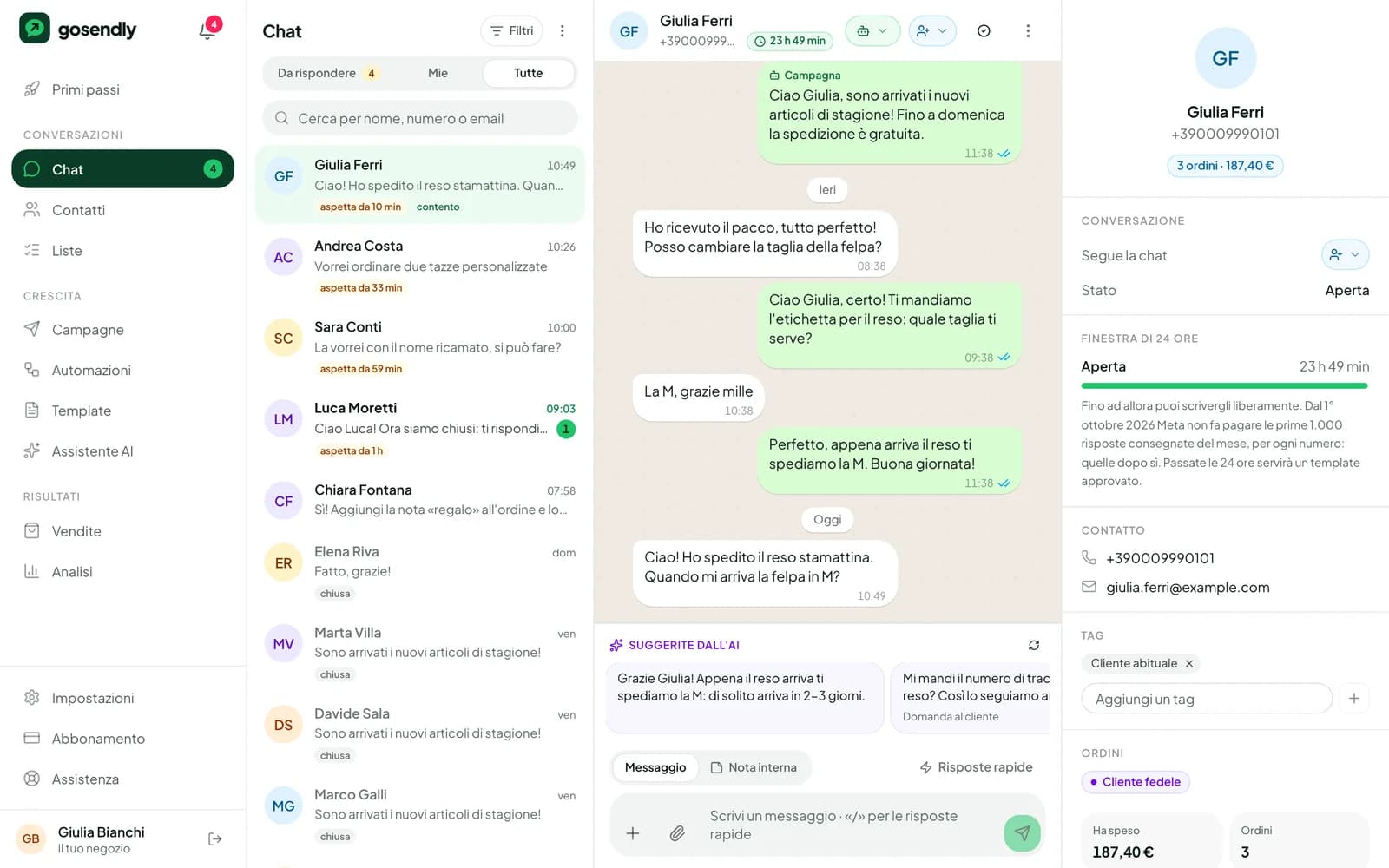
Envíos, devoluciones, tallas, plazos de entrega: las preguntas son siempre las mismas. Con las respuestas rápidas de Gosendly escribes «/» en el chat, eliges la respuesta y el texto llega ya rellenado con el nombre del cliente y los datos de su pedido.
Qué ganas
- Escribe «/envio» y la respuesta está lista para revisar y enviar.
- Nombre, número de pedido y enlace de seguimiento se rellenan con los datos del cliente.
- Hasta 5 adjuntos por respuesta: la guía de tallas en PDF, una foto, un vídeo.
- Las mismas respuestas para todo el equipo, ordenadas por las que más usáis.
Cómo funciona
- 1
Abre las respuestas rápidas
En Chat, desde el menú de los tres puntos encima de la lista, elige «Respuestas rápidas». También las encuentras con «Gestionar», en la lista que aparece al escribir «/».
- 2
Crea la respuesta
Pulsa + («Nueva respuesta rápida») y rellena «Atajo» (por ejemplo envio) y «Texto»; título y categoría son opcionales. Con el botón «Variable» insertas los datos del cliente y debajo ves la vista previa con un cliente de ejemplo. Después pulsa «Crear la respuesta».
- 3
Añade los adjuntos
Después de guardar aparece «Añadir un adjunto»: fotos JPG o PNG, vídeos MP4, audio y documentos PDF, Word, Excel o PowerPoint.
- 4
Úsala en el chat
En el campo de texto escribe «/» y las primeras letras, o pulsa «Respuestas rápidas» encima del campo, y elige la respuesta con un toque o con las flechas e Intro. El texto entra en el campo ya rellenado: lo revisas, lo retocas si hace falta y lo envías, con los adjuntos.
El texto se rellena con los datos del cliente
Las partes entre llaves se convierten en los datos del cliente del chat. Guarda una respuesta como «Hola {nome}, tu pedido ya ha salido: síguelo aquí», añade el número de pedido y el enlace de seguimiento con el botón «Variable», y llega al campo como «Hola Giulia, tu pedido #1043 ya ha salido: síguelo aquí…», con el enlace de seguimiento real. Los datos del pedido vienen del último pedido del cliente, así que necesitas Shopify conectado; nombre, teléfono, email y campos personalizados, como {campo.taglia}, valen para cualquier tienda.
- Valor de respaldo tras la barra: {nome|cliente} escribe «cliente» si falta el nombre.
- Sin valor de respaldo, la variable desaparece junto con el espacio anterior: «¡Hola {nome}!» se convierte en «¡Hola!».
- Si falta un dato, Gosendly te lo dice antes del envío: «revisa el texto antes de enviar».
Adjuntos que salen junto con el texto
Si vendes ropa, mandas la guía de tallas diez veces al día; si vendes muebles, las instrucciones de montaje. Adjunta el archivo a la respuesta una sola vez: cuando la eliges, encima del campo aparece «Con la respuesta /tallas también se envía:» con el nombre del archivo. Si en ese chat no hace falta, lo quitas con la X.
Las respuestas del equipo, por orden de uso
Las respuestas rápidas son de la tienda, no de cada persona: quien entra en la bandeja compartida encuentra al momento todas las frases adecuadas. En la lista ves cuántas veces se ha usado cada respuesta, y al escribir después de «/» aparecen primero las que empiezan por las letras escritas.
Una respuesta la pueden modificar quien la creó, el propietario o un administrador: los demás la usan pero no la cambian.
Trae las respuestas que ya tienes
Con el icono «Importar varias respuestas» añades todas las respuestas a la vez, una por línea: el atajo, una barra vertical y el texto (para un salto de línea escribe \n). Los atajos ya usados se omiten y Gosendly te dice cuáles. Es la forma de llevar a Gosendly las respuestas rápidas de la app WhatsApp Business, que Meta no pone a disposición.
Con el asistente de IA, en los planes de pago, las respuestas sugeridas parten también de tus respuestas guardadas y te muestran cuál han usado.
Preguntas frecuentes
¿Puedo usar una respuesta rápida pasadas 24 horas desde el último mensaje del cliente?
No: una respuesta rápida es texto libre, y WhatsApp solo lo permite dentro de las 24 horas siguientes al último mensaje del cliente. Después necesitas una plantilla aprobada por Meta, y el chat te lo indica.
¿Qué pasa si la respuesta lleva {nome} pero el cliente no tiene un nombre guardado?
Si has puesto un valor de respaldo, como {nome|cliente}, aparece ese. Si no, la variable desaparece junto con el espacio anterior, y Gosendly te avisa de que faltan datos antes de que envíes el mensaje.
¿Las respuestas rápidas son las mismas para todo el equipo?
Sí, son de la tienda. Las usa cualquiera que responda en el chat; las modifican quien las creó, el propietario y los administradores.
¿Puedo importar las respuestas rápidas de la app WhatsApp Business?
Meta no se las pasa a Gosendly automáticamente. Las copias de la app y las pegas en la ventana «Importar respuestas rápidas», una por línea con el atajo, una barra vertical y el texto.
¿Están incluidas en el plan Free?
Sí, las respuestas rápidas con variables y adjuntos están en todos los planes, Free incluido.
Sigue leyendo
- FuncionalidadesBandeja de WhatsApp compartida con el equipoCon la bandeja de WhatsApp compartida de Gosendly, todo el equipo responde desde el mismo número de la tienda, cada uno con su propio acceso, desde…Leer
- FuncionalidadesRespuestas sugeridas, resúmenes y traduccionesNo todo el mundo quiere una IA que escriba a sus clientes. Las ayudas en el chat de Gosendly trabajan para quien responde: proponen tres respuestas…Leer
- FuncionalidadesPlantillas de WhatsApp: créalas y consigue su aprobaciónPara escribir tú primero a un cliente, o pasadas 24 horas desde su último mensaje, WhatsApp exige una plantilla aprobada por Meta. Con el editor de…Leer
- SolucionesAtención al cliente por WhatsApp, con todo el equipoUn número, muchas personas que responden, ningún mensaje perdido. La atención al cliente por WhatsApp con Gosendly reúne a todo el equipo en el…Leer
- SectoresWhatsApp para tiendas de ropaEn moda, la duda casi siempre es la talla. Con WhatsApp para tu tienda de ropa respondes antes del pedido, gestionas los cambios en el chat y envías…Leer
Más funcionalidades: Conversaciones
Responde a los clientes con tu equipo, desde el mismo chat.
- Bandeja de WhatsApp compartida con el equipoCon la bandeja de WhatsApp compartida de Gosendly, todo el equipo responde desde el mismo número de la tienda, cada uno con su propio acceso, desde el ordenador o el móvil. Ves quién lleva…Incluida también en el plan Free
- Asignación automática de chatsCuando varias personas responden desde el mismo número, hay que saber quién lleva a qué cliente. Con la asignación automática de chats, Gosendly pasa cada conversación a una persona del…Incluida también en el plan Free
- Notas internas y menciones«Ya ha pedido el cambio de talla», «reembolso hecho, esperamos el paquete»: es información para el equipo, no para el cliente. En Gosendly la escribes como notas internas dentro del chat…Incluida también en el plan Free
- Notificaciones en el móvil y el ordenadorUn cliente escribe mientras estás en el almacén preparando paquetes: si no te das cuenta, espera horas. Gosendly te envía una notificación al móvil o al ordenador cuando un cliente te…Incluida también en el plan Free
- Horario, festivos y mensaje fuera de horarioUn cliente te escribe a las 22:00 de un domingo y no sabe si alguien lo leerá. Con el horario de la tienda configurado en Gosendly, recibe al instante el mensaje fuera de horario, y el…Incluida también en el plan Free
Las altas abren pronto
Deja tu email y te avisamos en cuanto arranquemos: después creas la cuenta y encuentras una tienda de ejemplo llena de datos para probar al momento.
- Te escribimos una sola vez
- Todas las funciones al abrir
- Tienda de ejemplo ya llena de datos